 Rhine-o
Synchronisation entre appareils
Avec Team Shake Plus, vos listes, résultats enregistrés et réglages vous suivent : commencez une liste sur votre téléphone au gymnase, et la voilà quand vous ouvrez Team Shake sur le web à votre bureau.
Se connecter
La synchronisation passe par votre compte Apple ou Google, il n’y a donc pas de mot de passe séparé à créer. Ouvrez l’écran Account (le bouton PLUS en haut de l’écran principal) et choisissez Sign in with Apple ou Sign in with Google.
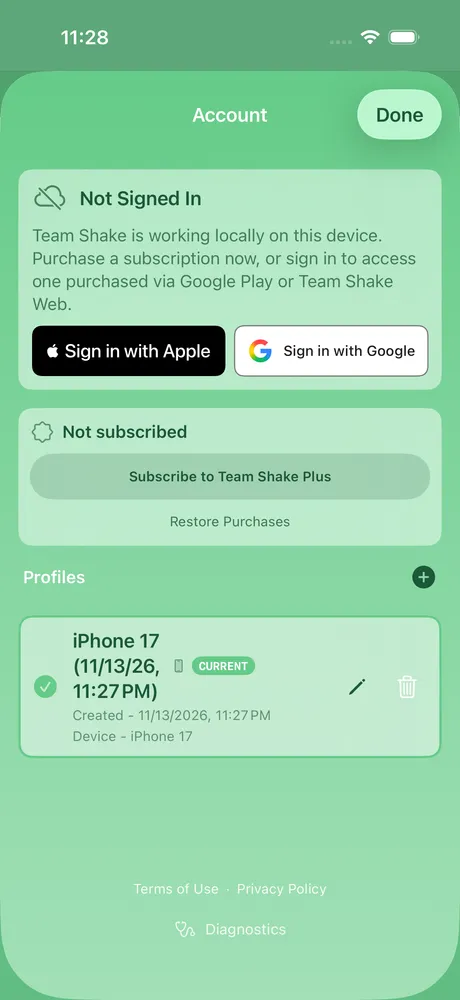
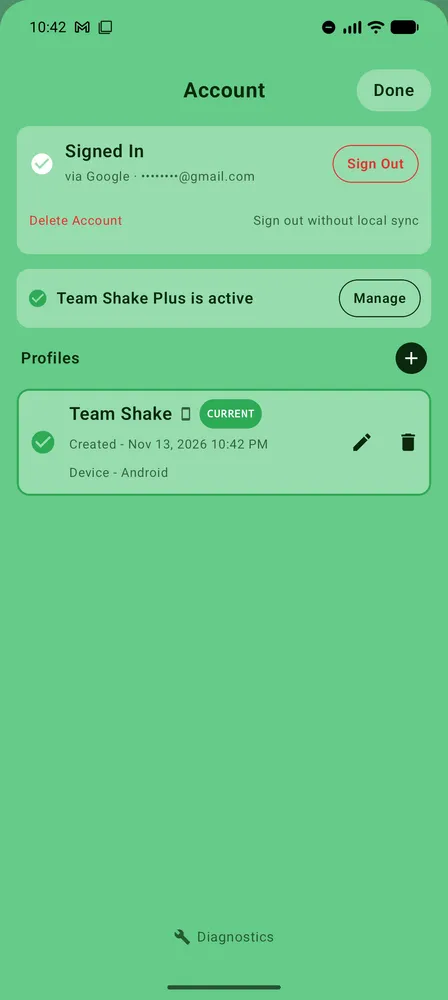
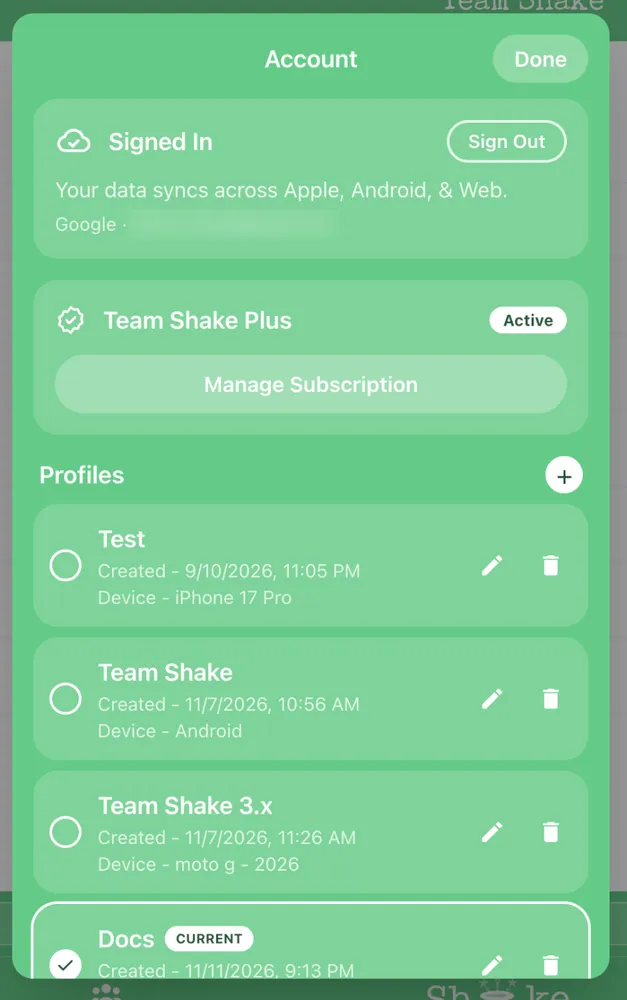
L’écran Account. iOS est affiché avant la connexion, avec les boutons Sign in with Apple et Google ; Android et le web sont affichés connectés avec Plus actif.
Une fois connecté avec un abonnement Plus actif, les modifications sont enregistrées en ligne automatiquement. Il n’y a pas d’étape « exporter puis importer » entre vos propres appareils. Les modifications faites sur un autre appareil apparaissent quand vous rechargez ou vous reconnectez ; seuls les membres de la liste affichée, et un profil supprimé ailleurs, se mettent à jour instantanément.
La première connexion
Si vous avez déjà des listes sur cet appareil et des listes en ligne, Team Shake affiche un écran Existing Data Found qui compare ce qui est sur cet appareil avec ce qui est en ligne, pour que rien ne soit perdu par accident.
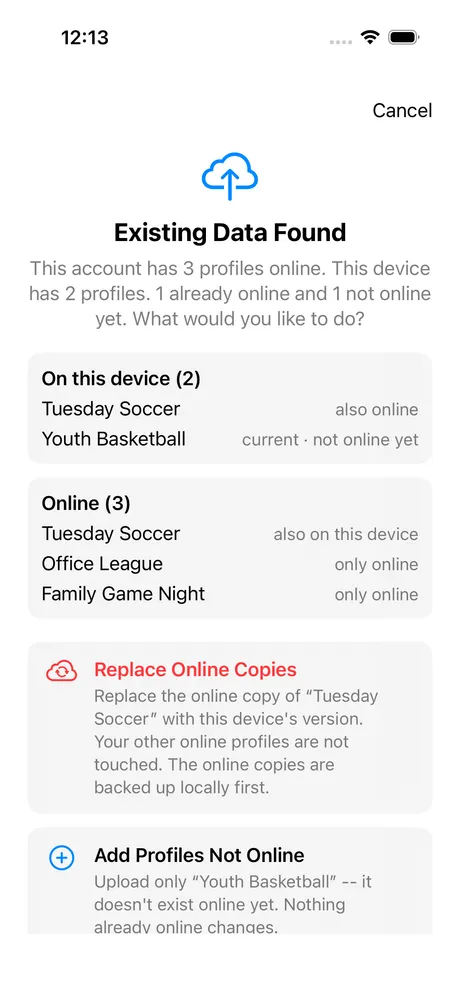
Choisir quoi faire quand cet appareil et votre compte ont tous deux des listes.
Les choix dépendent de la présence en ligne de certains profils de cet appareil :
- Certains sont déjà en ligne : remplacer les copies en ligne, ajouter les profils qui ne sont pas encore en ligne, remplacer les copies et ajouter les nouveaux, synchroniser uniquement le profil actuel, ou ignorer les données de cet appareil.
- Aucun n’est en ligne : créer un nouveau profil, importer uniquement le profil actuel, remplacer toutes les données en ligne, ou ignorer les données de cet appareil.
Remplacer les données en ligne supprime vos profils en ligne : Team Shake vous demande donc de confirmer et sauvegarde d’abord les données de cet appareil. Lisez chaque option à l’écran. Si vous hésitez, sauvegardez d’abord (voir Sauvegarde et restauration).
Ce qui est synchronisé
- Les listes de membres enregistrées
- Les résultats d’équipes, l’historique des tirages, les tournois et les séquences
- Les options de configuration (préférences de taille d’équipe, règles d’équilibrage, couleurs, etc.)
Profils
Un profil est un ensemble distinct de listes, d’historique et de réglages : pratique si vous enseignez à plusieurs classes ou entraînez plusieurs équipes. Un compte peut avoir jusqu’à cinq profils, et le profil est l’unité synchronisée. Vous pouvez ajouter, renommer, supprimer et changer de profil depuis l’écran Account sur toutes les plateformes.
Si votre abonnement se termine
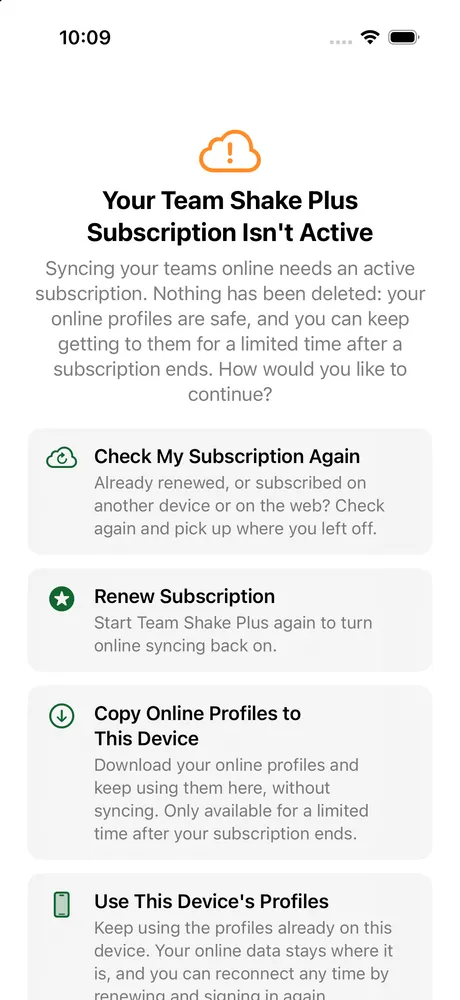
Après la connexion sans abonnement Plus actif, iOS propose de vérifier à nouveau, de renouveler, de copier vos profils en ligne sur l’appareil ou de continuer avec les profils de l’appareil.
Vos données restent sur vos appareils. Votre copie en ligne est conservée 30 jours, pendant lesquels vous pouvez vous réabonner ou la télécharger : l’application affiche un écran avec vos options, et sur le web vous pouvez Download My Data, Delete My Data ou Delete Account. Après 30 jours, seule la suppression est possible en ligne. Vous pouvez supprimer vos données à tout moment.
Supprimer votre compte
Ouvrez l’écran Account et choisissez Delete Account. Team Shake vous demande de vous reconnecter pour confirmer, puis enregistre d’abord une sauvegarde de vos profils en ligne sur votre appareil (iOS et Android), puis efface tout ce qui est stocké en ligne pour le compte. Votre abonnement n’est pas résilié par cela ; résiliez-le auprès de la boutique où vous l’avez acheté (voir Team Shake Plus et abonnements). Si une erreur s’affiche pendant la suppression, écrivez à support@rhine-o.com et nous la terminerons pour vous.
Déplacer des données sans compte
Vous pouvez toujours déplacer des listes d’un appareil à l’autre à la main avec un fichier de sauvegarde. Voir Sauvegarde et restauration et Importer des listes.
Dépannage de la synchronisation
Si un appareil n’a pas vos dernières données, vérifiez que vous êtes connecté avec le même compte sur les deux appareils, que l’ abonnement est actif et que les deux ont une connexion internet, car la synchronisation n’a lieu qu’en ligne. Toujours bloqué ? Écrivez à support@rhine-o.com.