 Rhine-o
Importer des listes (CSV / Excel)
Au lieu de saisir chaque nom à la main, Team Shake peut importer des noms depuis du texte collé, un fichier texte ou un tableur, ce qui est pratique pour des listes de classe, des feuilles d’inscription d’équipes ou toute liste que vous avez déjà.
Ouvrir Import / Restore
Ouvrez la barre latérale des listes et choisissez Import / Restore.
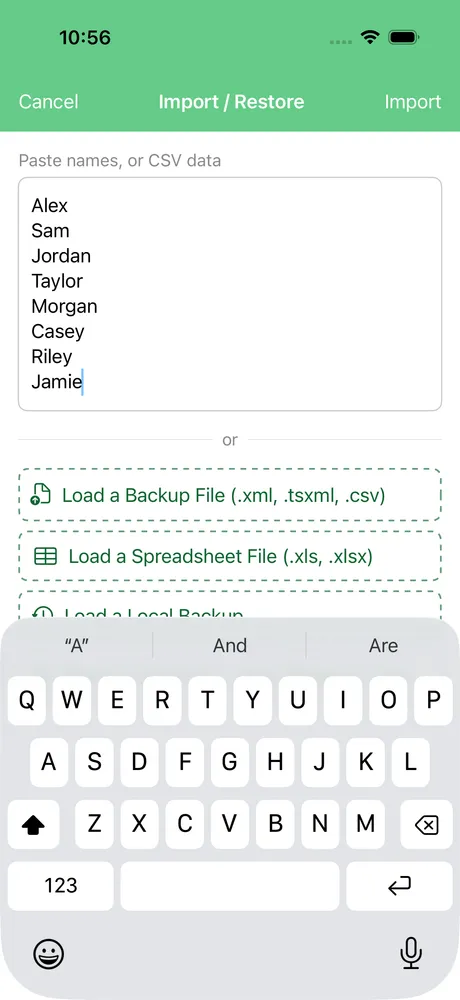
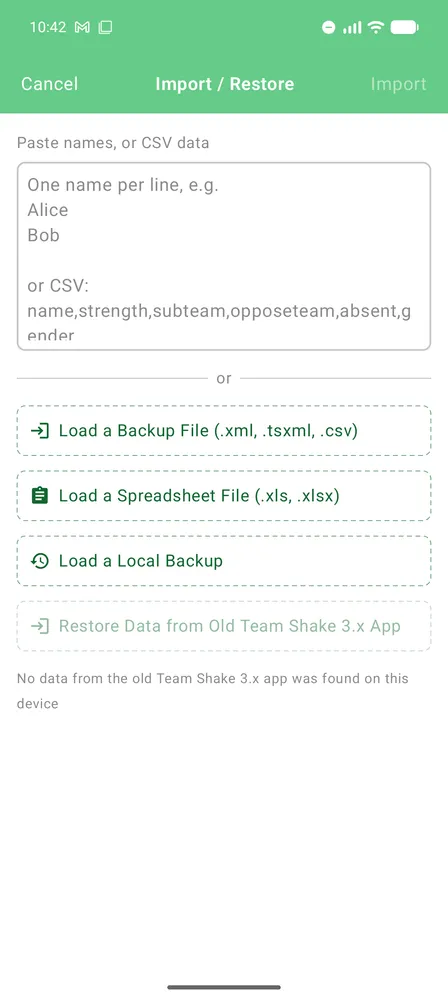
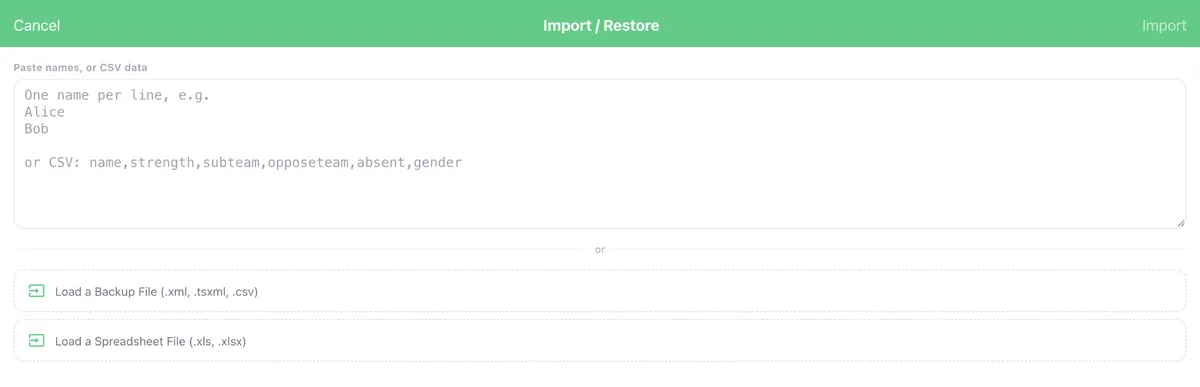
L’écran Import / Restore.
Depuis cet écran, vous pouvez :
- Coller des noms ou du texte CSV dans la zone, un nom par ligne.
- Charger un fichier de sauvegarde (
.xml,.tsxmlou.csv). - Charger un tableur (
.xlsou.xlsx). - Restaurer une sauvegarde, expliqué dans Sauvegarde et restauration.
Donnez un nom à la liste avant de l’enregistrer. La liste importée est ajoutée à vos listes enregistrées ; elle ne remplace pas la liste en cours de modification.
Formats de fichier
Format simple
Un fichier texte brut avec un nom par ligne. Les noms ne doivent pas contenir de virgules, car tout ce qui suit une virgule est traité comme un nouveau champ. Créez-le dans Word, Bloc-notes, TextEdit, LibreOffice Writer ou équivalent, et enregistrez en Texte brut. Télécharger un exemple de fichier au format simple.
Format complet
Une liste séparée par des virgules avec six champs par ligne :
- Nom
- Niveau (
-5à5) - Sous-équipe (
0–64) - Équipe adverse (
0–64) - Absent (
0= présent,1= absent) - Genre (
0= non précisé,1= masculin,2= féminin)
Le plus simple est de le construire dans un tableur Excel ou LibreOffice/OpenOffice Calc, exporté en CSV : utilisez une
virgule comme séparateur de champs et des guillemets doubles comme délimiteur de texte si on vous le demande. La première ligne doit commencer par Name dans
la première colonne, et chaque ligne doit avoir six colonnes.
Télécharger un exemple de modèle Excel ou le même exemple en
fichier CSV.
Vous pouvez aussi charger directement un tableur .xls ou .xlsx, sans l’exporter d’abord.