 Rhine-o
Sauvegarde et restauration de Team Shake
Sauvegarder
Ouvrez la barre latérale des listes et choisissez Backup / Export All Lists.
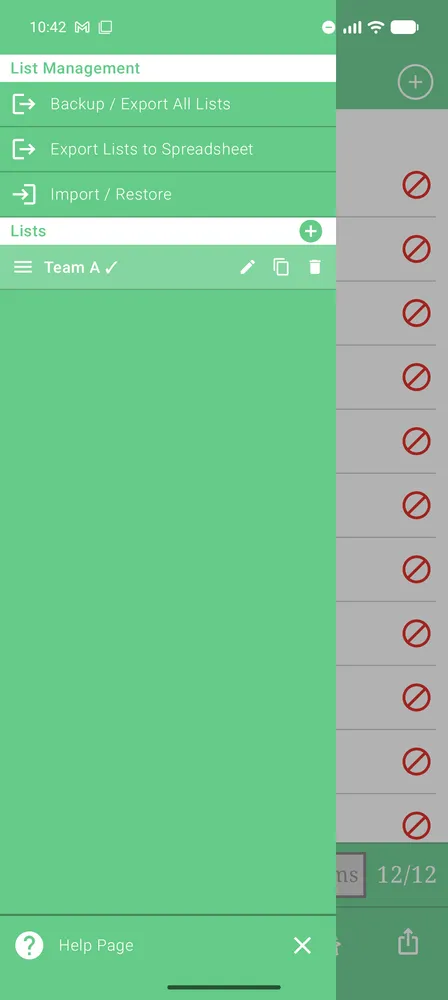
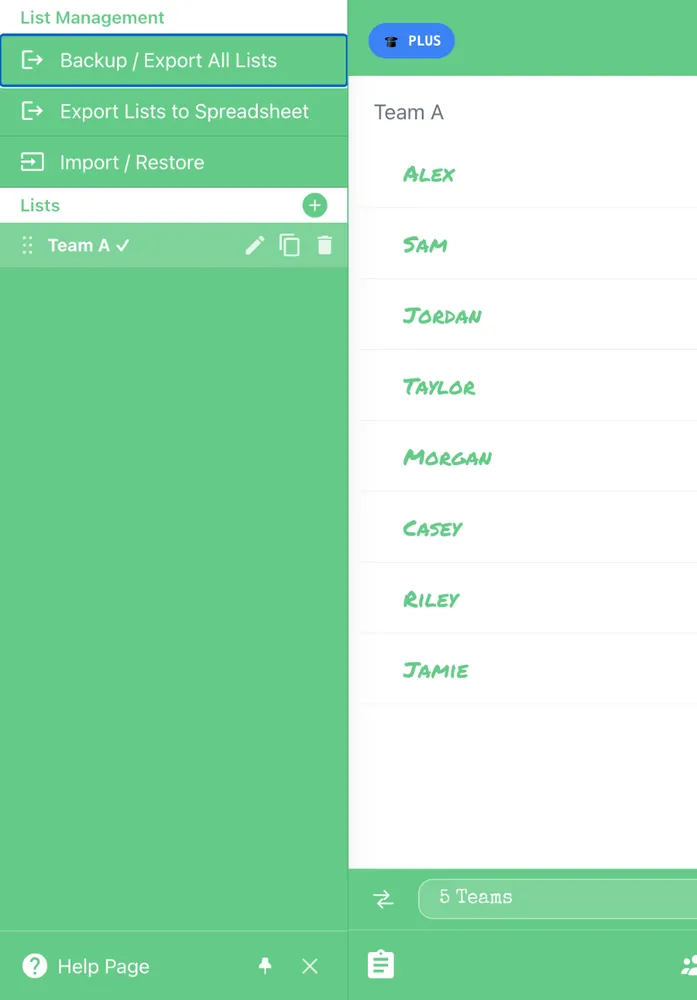
Backup / Export All Lists, dans la section List Management de la barre latérale des listes.
Team Shake crée un fichier de sauvegarde (.tsxml) contenant vos listes et options de configuration. La suite dépend de
votre appareil :
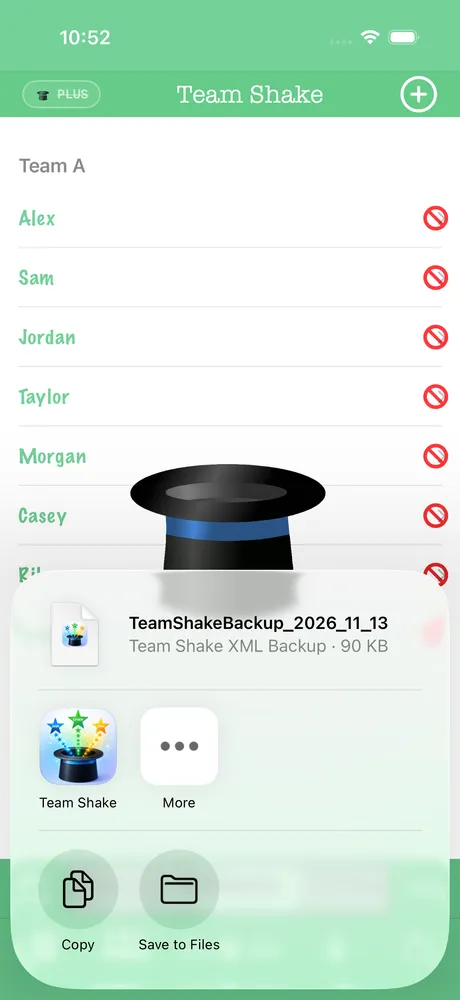
- iOS : la feuille de partage s’ouvre. Enregistrez le fichier dans Fichiers, envoyez-le par AirDrop, par e-mail ou par message.
- Android : une boîte de dialogue d’enregistrement du système s’ouvre, avec un fichier nommé
TeamShakeBackup_YYYY_MM_DD. Choisissez où l’enregistrer. - Web : le fichier se télécharge via votre navigateur.
Les sauvegardes faites sur iOS et le web contiennent aussi les profils, avec les tournois, séquences et l’historique de chaque profil (historique de la liste en cours). Les listes et réglages sont aussi stockés au format classique, de sorte que les anciennes versions de Team Shake peuvent toujours lire le fichier. Export Lists to Spreadsheet est une autre option qui enregistre seulement vos listes dans un fichier Excel.
L’assistance de Rhine-o Enterprises peut parfois vous demander un fichier de sauvegarde pour diagnostiquer un problème. Il nous permet de voir exactement comment vos listes et options sont configurées.
Restaurer une sauvegarde
Ouvrez la barre latérale des listes, choisissez Import / Restore, puis chargez le fichier de sauvegarde. Sur iOS et Android, vous pouvez aussi ouvrir le fichier depuis Mail, Fichiers ou un service cloud et choisir Team Shake.
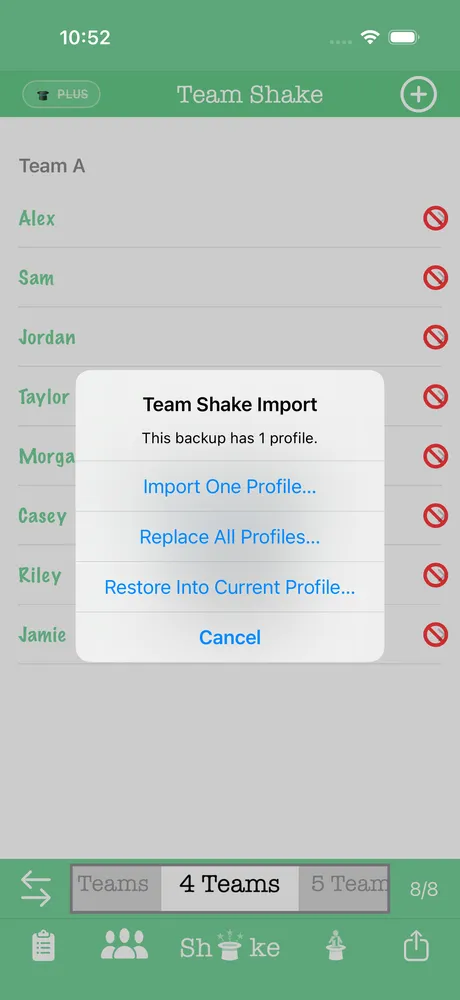
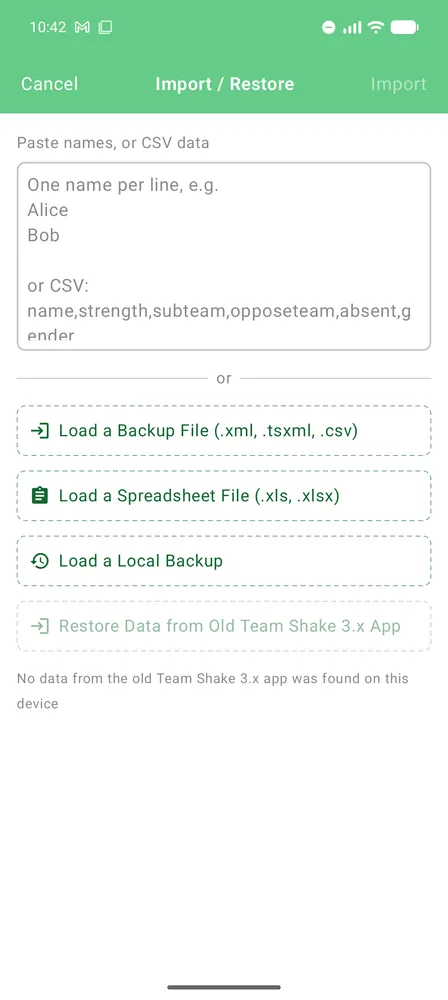
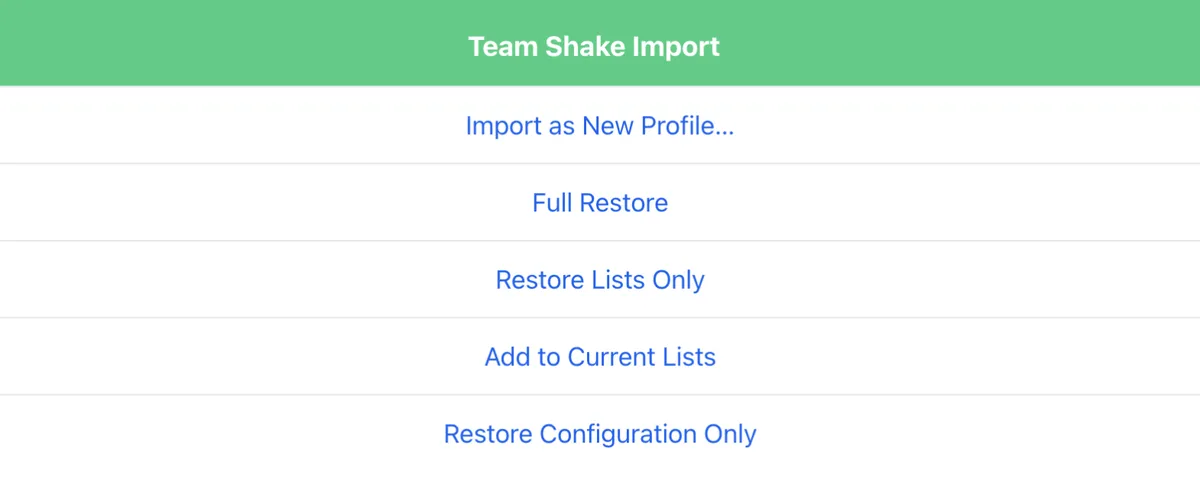
Choisir comment restaurer une sauvegarde.
Les choix dépendent du fichier.
Une sauvegarde d’un seul profil (y compris celles faites par d’anciennes versions de Team Shake) propose :
- Full Restore : remplace tous les réglages et listes actuels par ceux de la sauvegarde. C’est équivalent à exécuter à la fois Restore Lists Only et Restore Configuration Only. Idéal pour passer à un nouvel appareil.
- Restore Lists Only : remplace vos listes actuelles par celles de la sauvegarde, sans toucher à votre configuration.
- Add to Current Lists : ajoute les listes de la sauvegarde à côté des vôtres. Si un nom correspond, vous aurez deux listes du même nom ; renommez-en une pour les distinguer.
- Restore Configuration Only : restaure les réglages sans toucher à vos listes.
- Cancel : retourne à Team Shake sans rien restaurer.
Une sauvegarde contenant plusieurs profils propose :
- Import One Profile
- Replace All Profiles : Team Shake fait d’abord une sauvegarde automatique, au cas où vous changeriez d’avis.
- Restore Into Current Profile
Les profils font partie de Team Shake Plus et de la synchronisation du compte ; voir Synchronisation entre appareils.