 Rhine-o
Premiers pas avec Team Shake
Créer des équipes avec Team Shake est simple. Ce guide vaut pour les trois plateformes : iOS, Android et le web. Quand quelque chose fonctionne différemment sur l’une d’elles, c’est signalé ainsi :
Les noms des boutons et des options sont donnés en anglais, comme dans l’application.
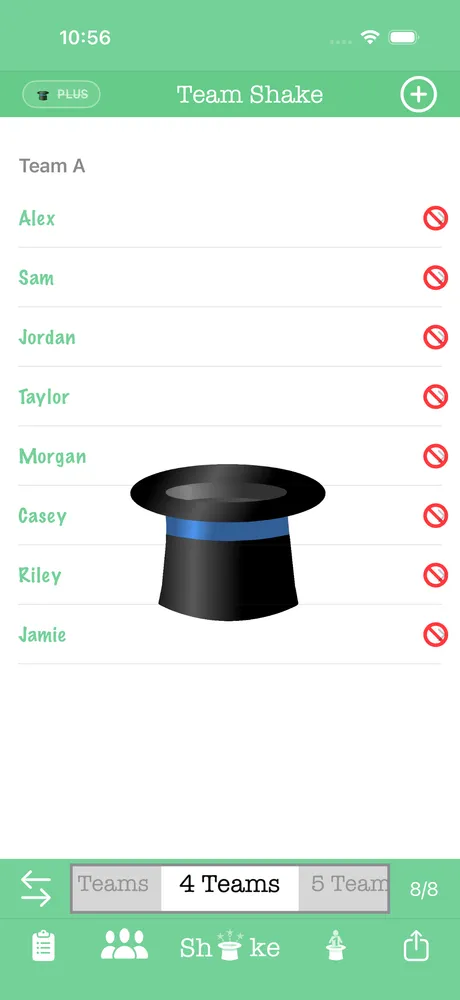
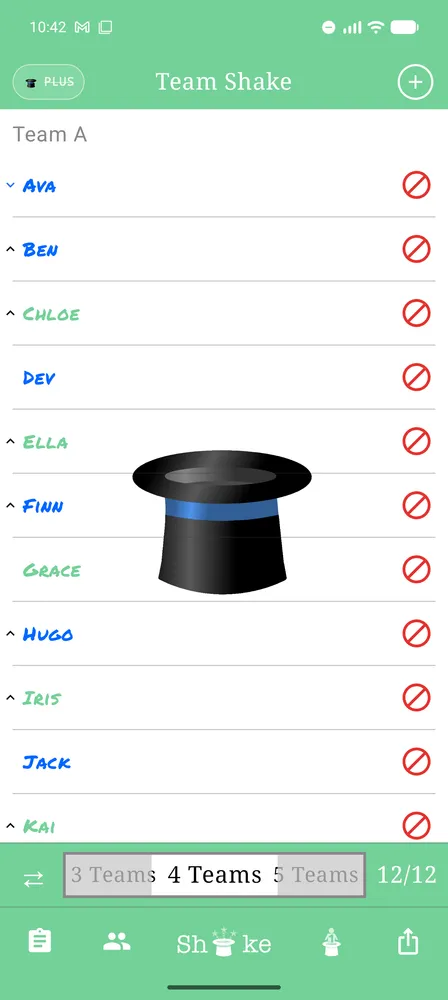
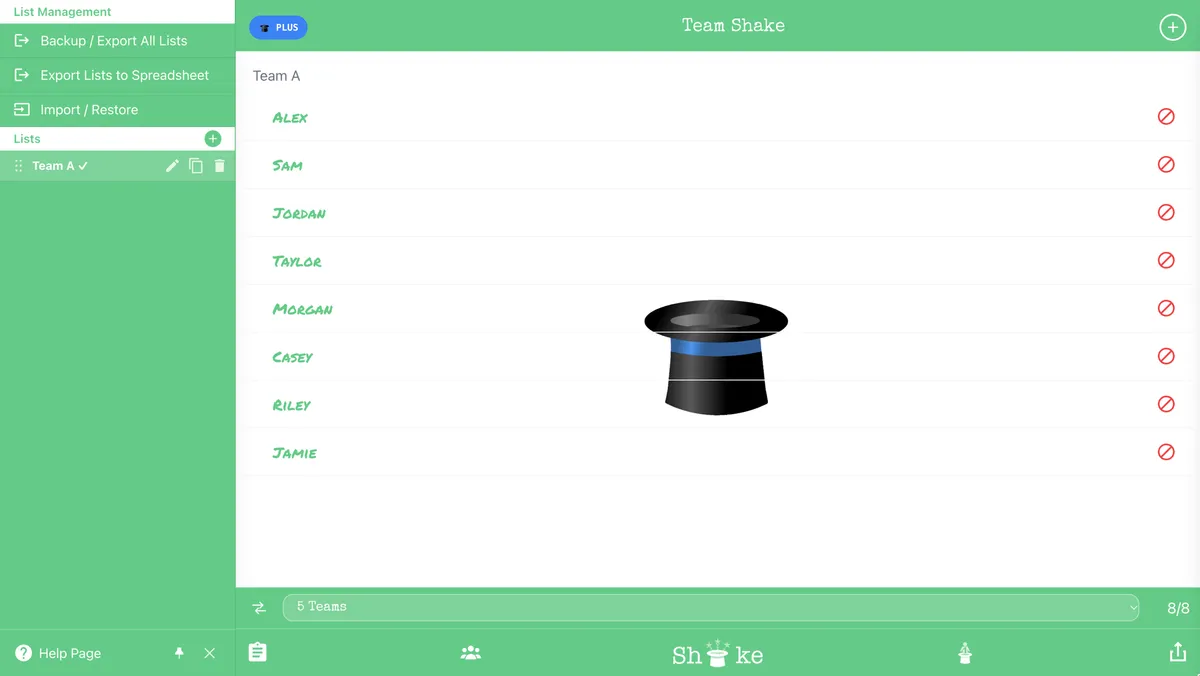
L’écran principal : la liste des membres, le nombre d’équipes et le bouton Shake.
Créer vos premières équipes
- Ajoutez tout le monde. Touchez le bouton + et saisissez un nom. Répétez jusqu’à ce que tout le groupe soit dans la liste. (Sur le web, appuyez sur Entrée après chaque nom pour continuer.) Vous pouvez aussi importer une liste entière depuis un tableur ou un fichier texte.
- Choisissez le nombre d’équipes. Indiquez un nombre d’équipes (jusqu’à 64), ou passez au choix du nombre de joueurs par équipe avec le commutateur à côté du sélecteur. Sur iOS, c’est un curseur ; sur Android, un sélecteur segmenté avec un bouton d’inversion ; sur le web, un sélecteur numérique avec un commutateur Teams / People.
- Secouez. Appuyez sur le bouton Shake. Sur un téléphone ou une tablette, vous pouvez aussi secouer l’appareil de haut en bas. Désactivez ce geste avec l’option Initial Shake si vous préférez toujours utiliser le bouton.
C’est tout ce qu’il faut pour des équipes simples. Le bas de l’écran indique combien de membres sont dans la liste et combien sont présents.
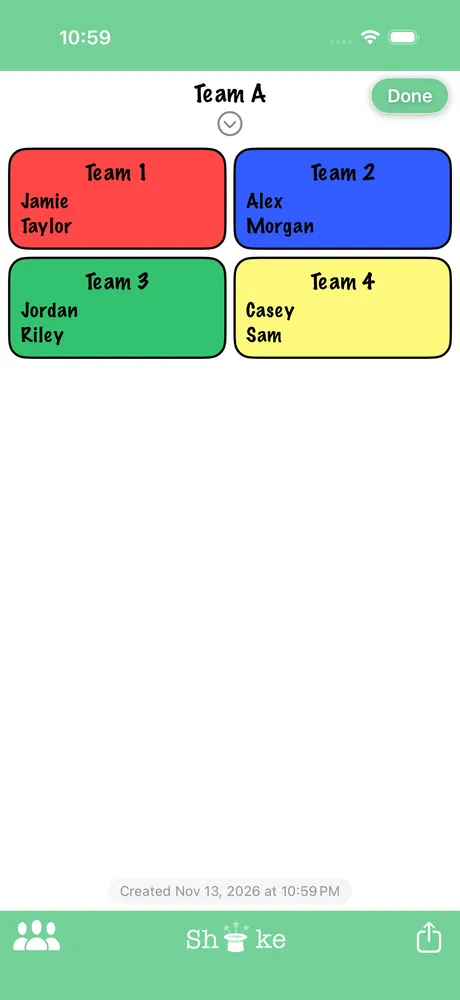
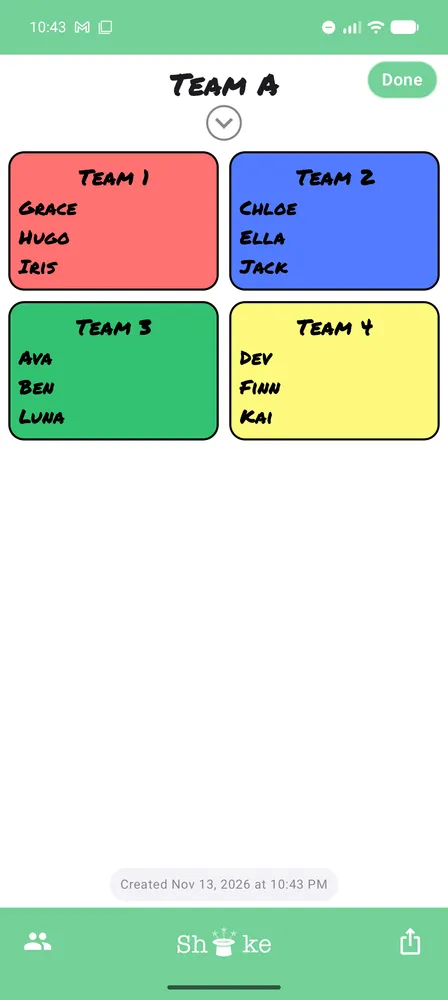
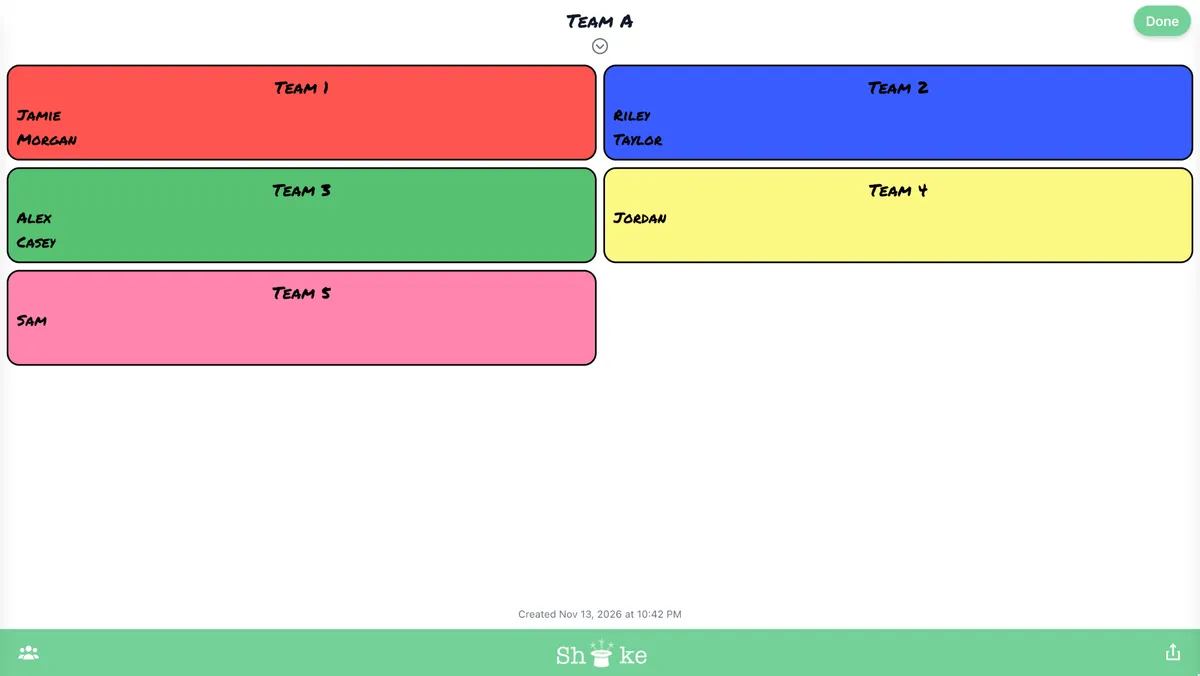
L’écran des résultats : chaque équipe dans sa couleur, avec Done et la commande pour secouer à nouveau.
L’écran principal
- Absent / présent. Le commutateur à côté d’un membre le marque comme absent. Les membres absents sont ignorés lors de la création des équipes, inutile de les supprimer.
- Ouvrir un membre. Touchez un nom pour ouvrir sa fiche (voir plus bas).
- Modifier la liste. Pour supprimer ou réorganiser des membres, utilisez le mode édition : appui long sur une ligne sur iOS, ou les commandes d’édition sur Android et le web.
- Joueur aléatoire. Le bouton de joueur aléatoire désigne une seule personne au lieu de créer des équipes, voir Tirer un seul joueur au hasard.
- Listes. La barre latérale des listes sert à changer de liste, importer et sauvegarder. Voir Utiliser les équipes et les listes enregistrées.
- Actions et réglages courants. La barre latérale de droite propose des actions rapides, comme Mark All Absent, Mark All Present, Sort List by Name / Strength / Absent, Reset Sub/Oppose Teams et Share Team Shake, ainsi que des réglages rapides, comme Text Size, Use Student View, Show Notes et Balance Team Strengths. Configuration Options ouvre tous les réglages, décrits dans Options de configuration.
Options par membre : niveau, sous-équipe et équipe adverse
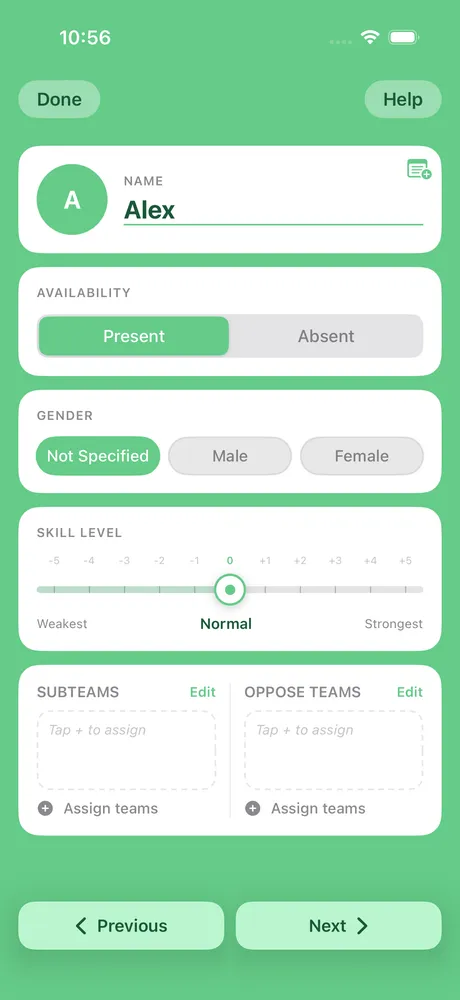
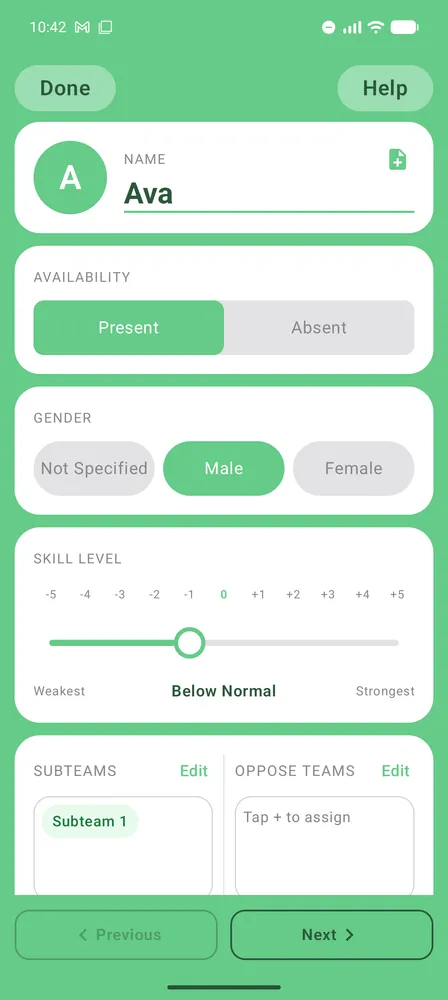
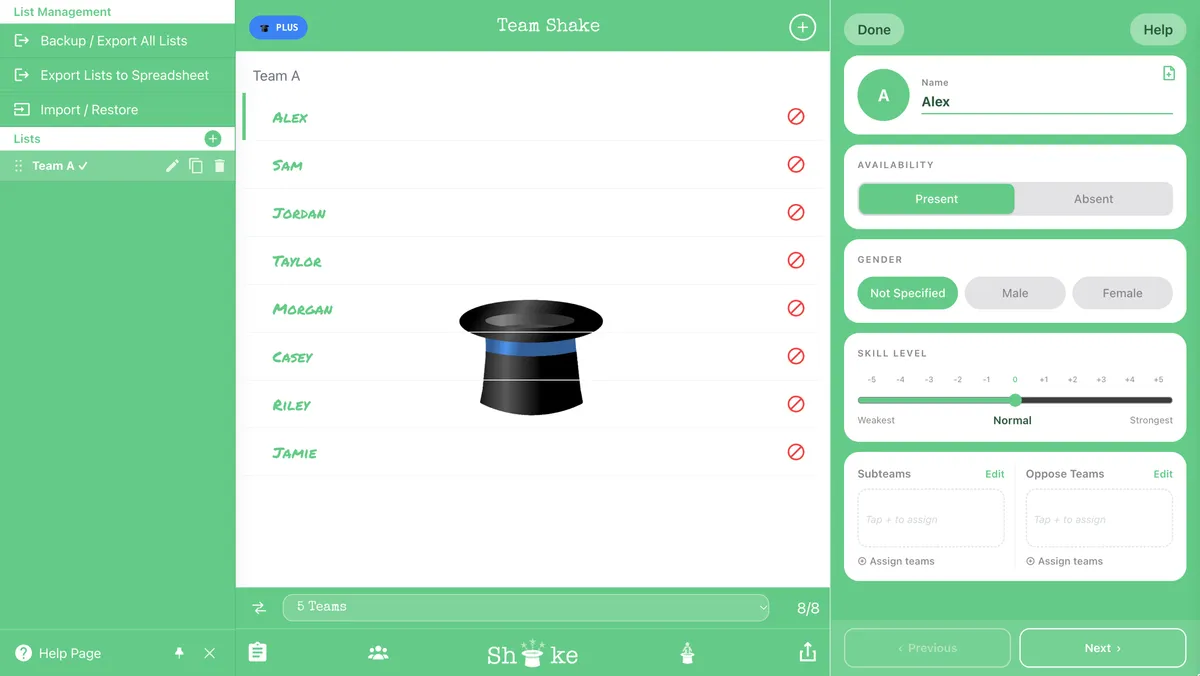
La fiche d’un membre : nom, présent ou absent, genre, niveau, sous-équipes et notes.
Ouvrez la fiche d’un membre pour tout régler au même endroit. Les boutons Previous et Next font défiler la liste sans fermer l’écran.
- Sous-équipe et équipe adverse. Le nombre dans un cercle vert est la sous-équipe du membre ; le nombre dans un cercle rouge est son équipe adverse. Les membres d’une même sous-équipe sont gardés dans la même équipe autant que possible ; les membres ayant le même numéro d’équipe adverse sont séparés. C’est pratique pour garder des amis ensemble ou séparer des personnes qui ne s’entendent pas bien comme coéquipiers. Si une combinaison est impossible (par exemple cinq personnes dans une sous-équipe alors que les équipes comptent quatre joueurs), Team Shake vous avertit et fait de son mieux. Activez la fonction avec Subteams Enabled et Oppose Teams Enabled dans les options ; les pastilles peuvent être affichées ou masquées.
- Niveau. Un curseur de -5 (le plus faible) à +5 (le plus fort). De petites flèches à côté d’un nom l’indiquent ; vous pouvez les désactiver avec Show Player Strength si vous ne voulez pas que les membres voient leur évaluation. Le niveau n’influence les équipes que si Balance Team Strengths est activé, ce qui est le cas par défaut : Team Shake répartit alors équitablement les membres forts et faibles. Une équipe plus grande est considérée par défaut comme un avantage, si bien qu’un seul « meilleur » joueur tend à se retrouver dans une équipe plus petite ; si ce n’est pas ce que vous voulez, voir Balance Alternates dans Scénarios avancés de création d’équipes.
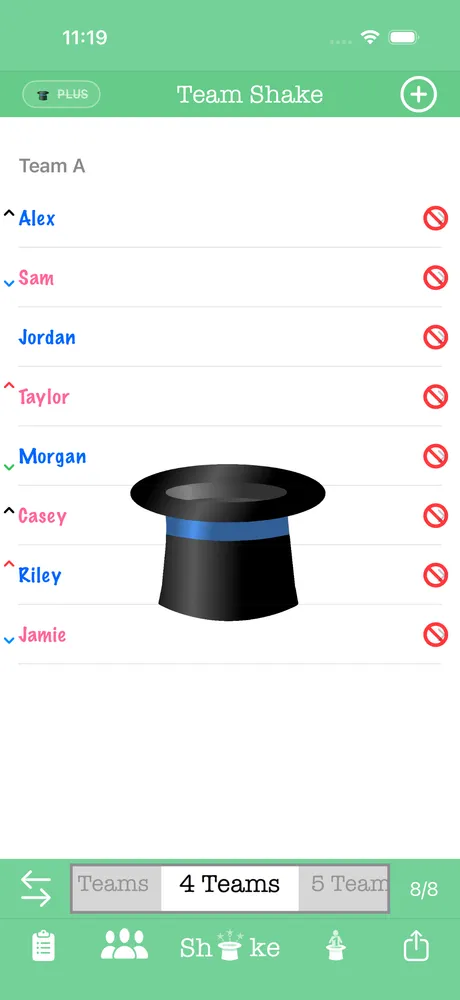
Les flèches de niveau (à gauche de chaque nom) et les couleurs de genre sur l’écran principal.
- Genre. Not Specified, Male ou Female. Seul, il ne change pas la façon dont les équipes sont choisies ; combinez-le avec Balance Male / Female ou Separate Male / Female (voir Scénarios avancés de création d’équipes). Les noms peuvent être colorés selon le genre, et vous pouvez désactiver les couleurs.
- Notes. Une note privée pour chaque membre, affichée sous son nom sur l’écran principal quand Show Notes est activé.
- Présent / absent. Le même commutateur que sur l’écran principal.
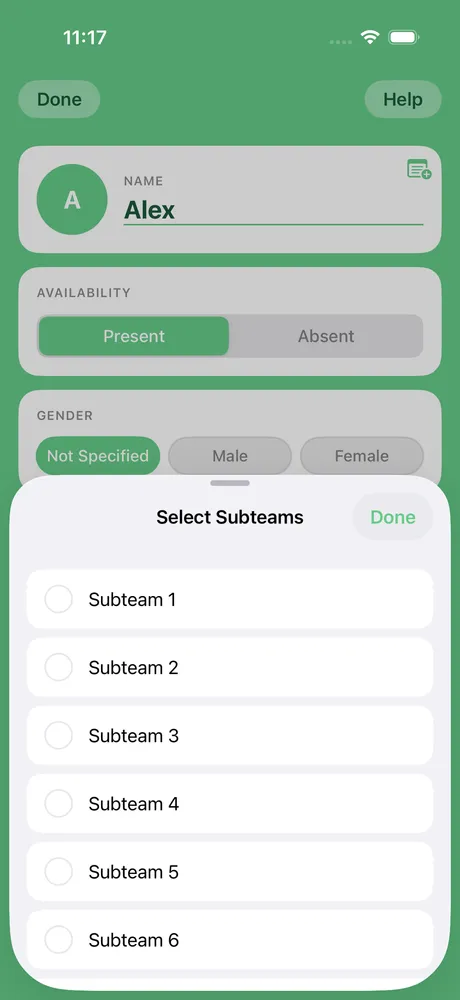
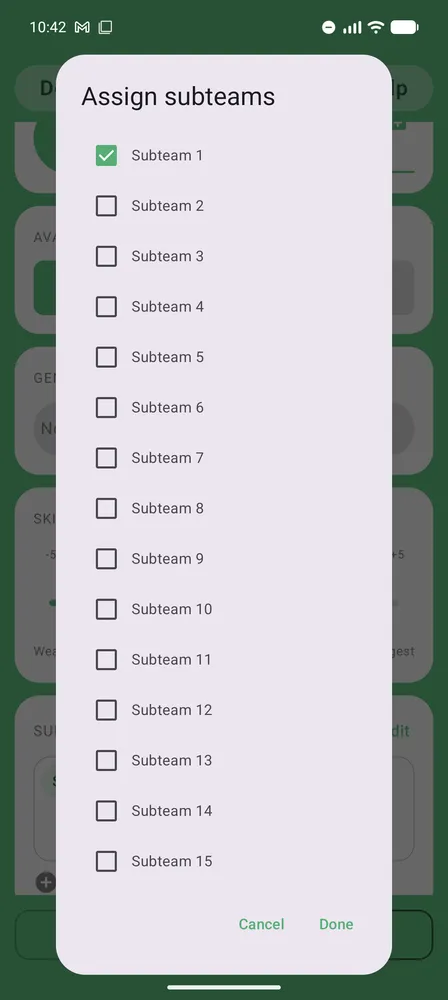
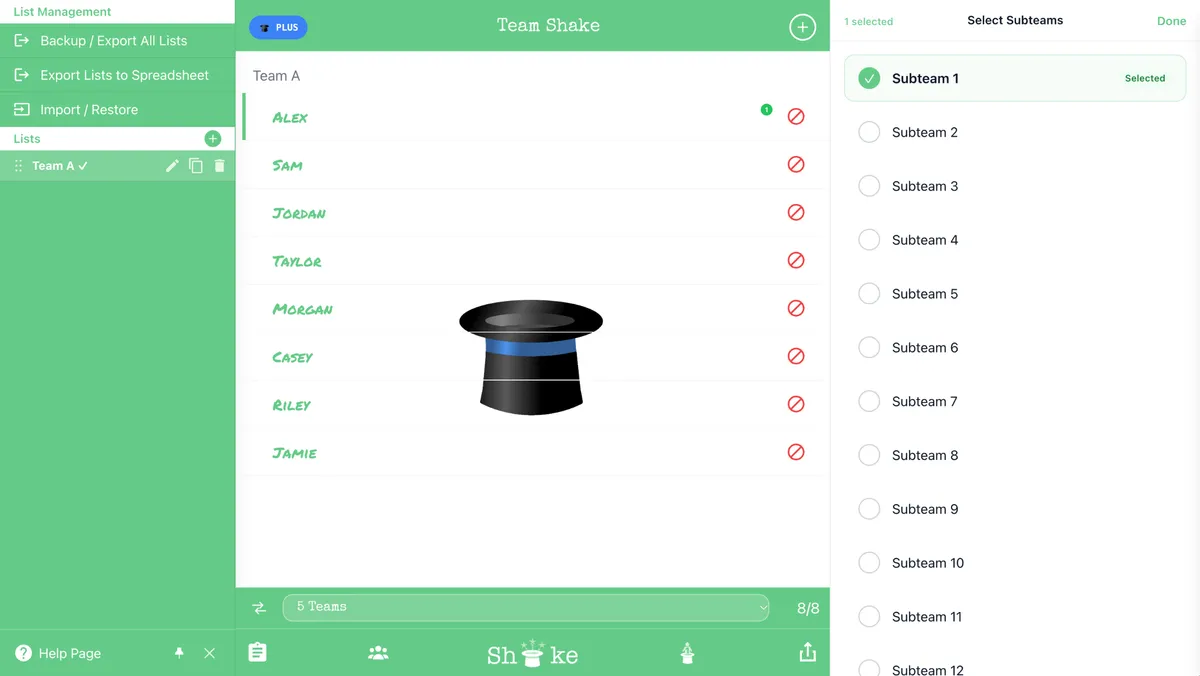
Attribution des sous-équipes. On peut leur donner des noms pour mieux les distinguer.
Tirer un seul joueur au hasard
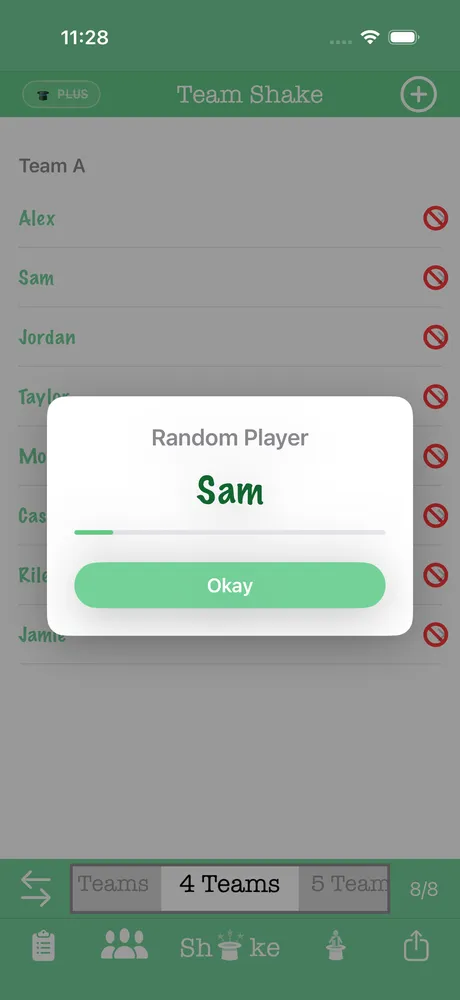
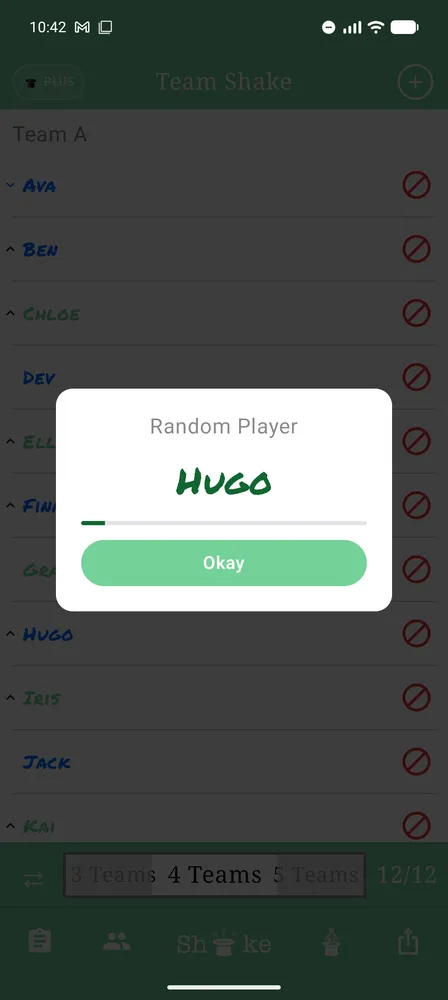
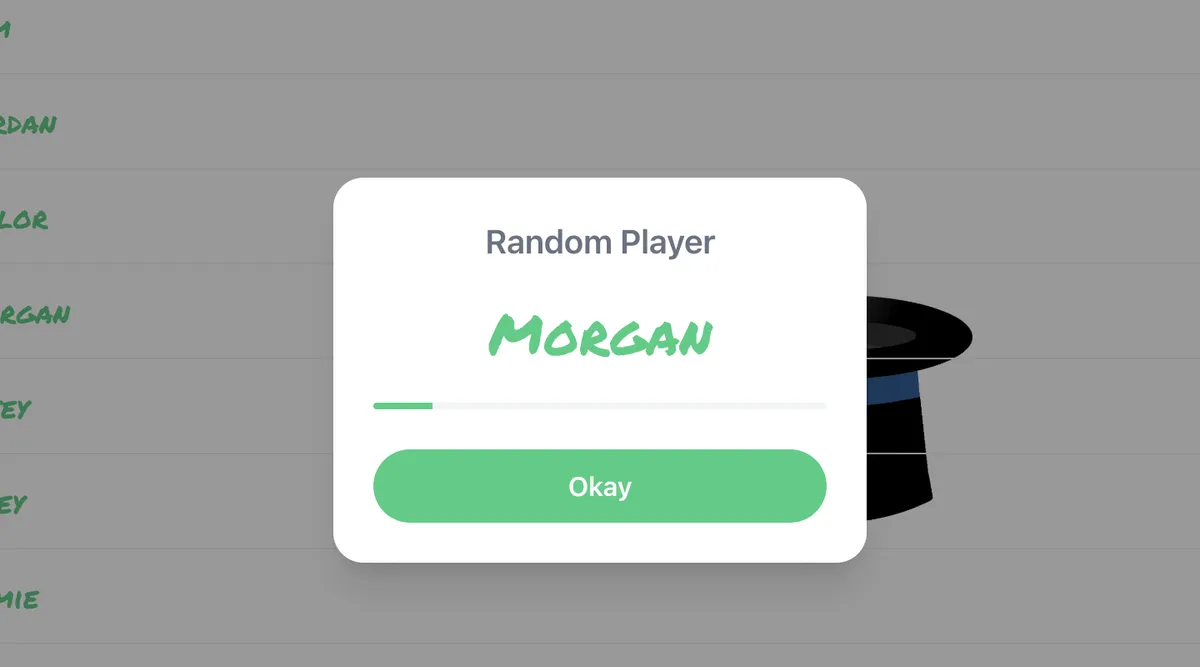
La fenêtre Random Player affiche un seul nom.
Parfois, il vous faut une seule personne au hasard plutôt que des équipes. Appuyez sur le bouton de joueur aléatoire (une personne coiffée d’un chapeau, en bas de l’écran) et Team Shake affiche un membre présent. Avec Random User Does Not Repeat activé (par défaut), la même personne n’est pas tirée deux fois tant que tous les présents n’ont pas eu leur tour ; la barre de progression sur iOS montre où vous en êtes. Cela se réinitialise si vous chargez une autre liste ou redémarrez l’application. Marquer quelqu’un comme absent ne réinitialise rien, mais son tour peut être sauté.
Étapes suivantes
- Utiliser les équipes et les listes enregistrées : que faire une fois les équipes créées
- Scénarios avancés de création d’équipes : équipes équilibrées, par genre ou groupées
- Tournois, séquences et historique : tableaux, tours et anciens tirages
- Options de configuration : la référence complète des réglages