 Rhine-o
Teams en opgeslagen lijsten gebruiken
Je teams gebruiken
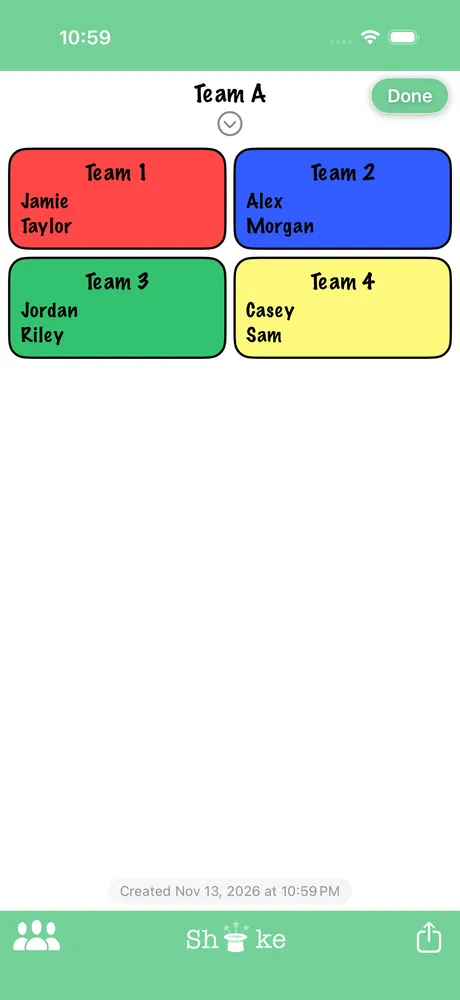
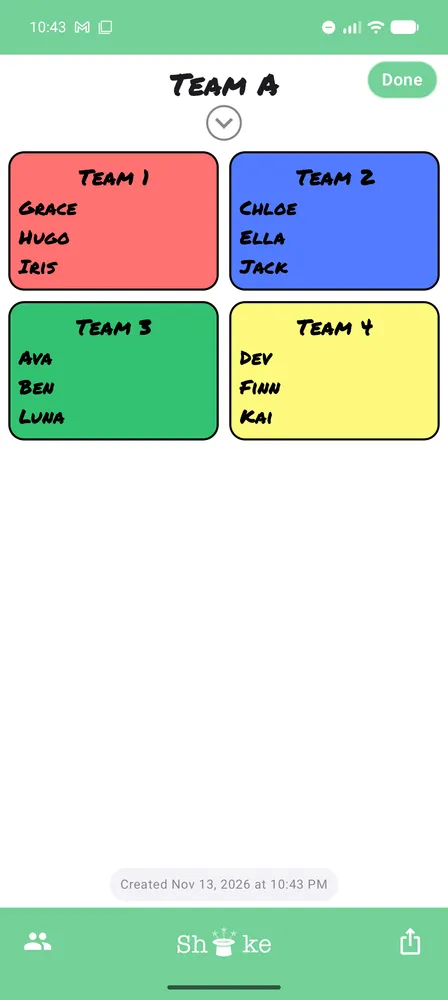
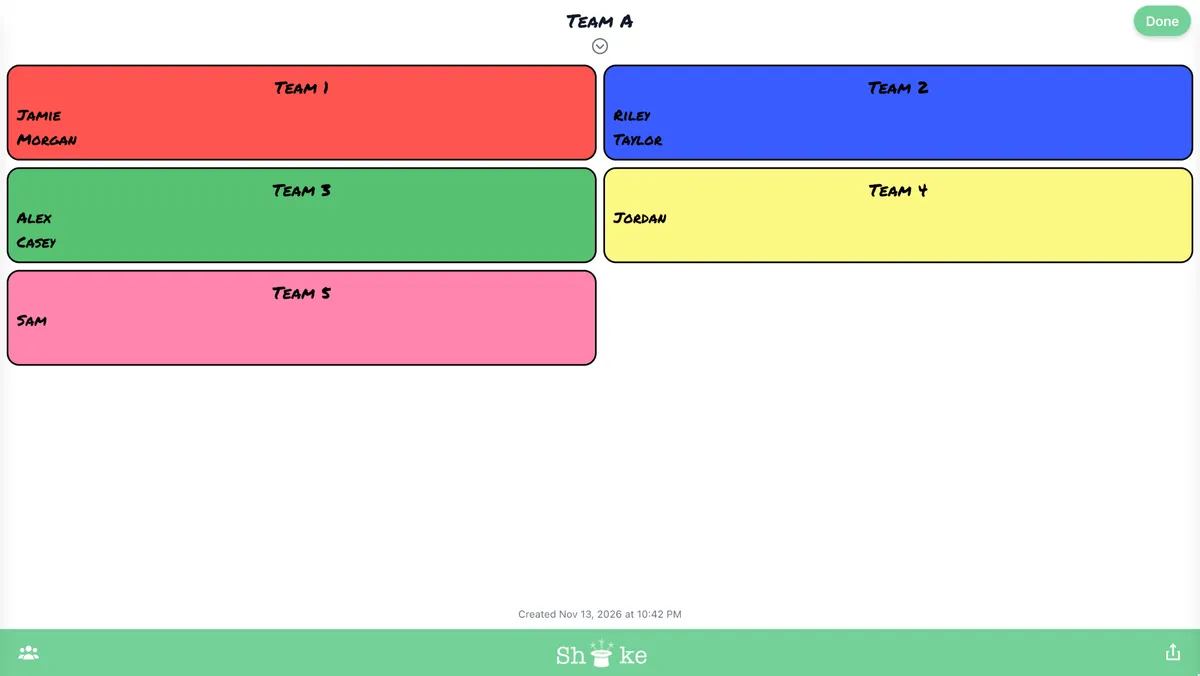
Het scherm Teams: de leden van elk team in gekleurde kaarten, één kaart per team.
- Teamkaarten. Elk team krijgt een eigen kleur en naam. Namen worden standaard alfabetisch gesorteerd (zie Sort by Last Name, Sort Generated Teams en Never Sort Single Team om dat te wijzigen). Teamnamen en kleuren kunnen worden aangepast in de opties.
- Een nieuwe indeling maken. Druk nogmaals op de Shake-knop (of schud op iOS en Android het apparaat) om een nieuwe set teams uit dezelfde lijst te maken. Op het web heet de knop Reshake. Is een goede indeling verloren gegaan door een per ongeluk schudden, zet dan Follow-up Shake uit. Op het web kun je de teams die je goed vindt vergrendelen.
- Kolommen en tekstgrootte. Teams worden in kolommen getoond; pas Columns en Text Size aan op een klasscherm of een telefoon.
- Done. Terug naar het hoofdscherm.
- Created. Elk resultaat krijgt de datum en tijd van aanmaak.
- Delen en exporteren. Zie Resultaten delen en exporteren.
- Scores en schema’s. Houd scores bij, start een toernooi of draai een reeks rondes. Zie Toernooien, reeksen en geschiedenis.
Werken met lijsten
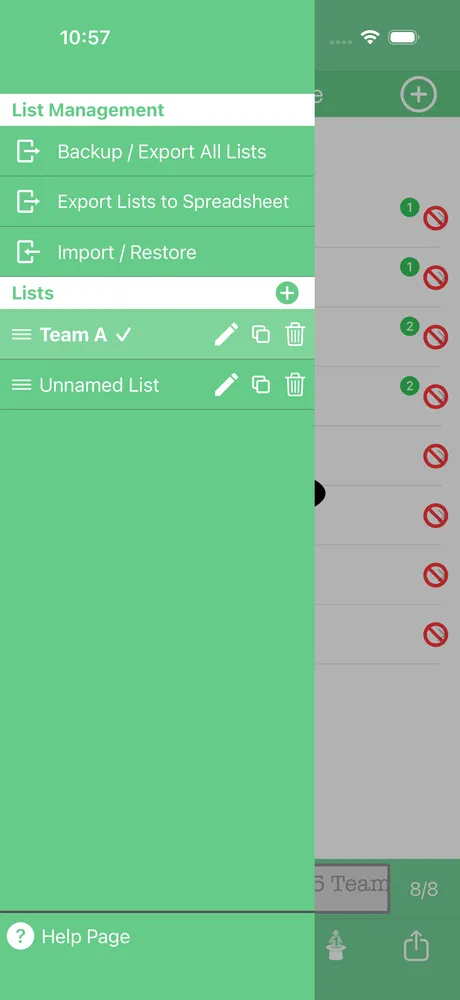
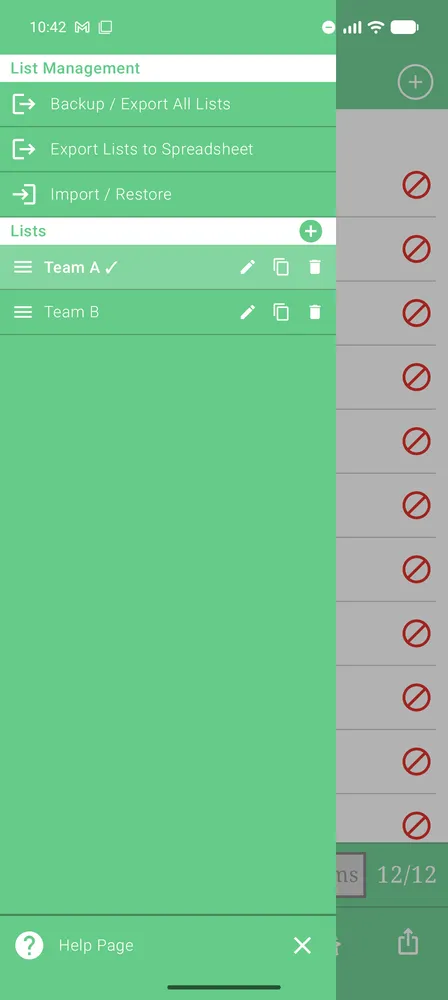
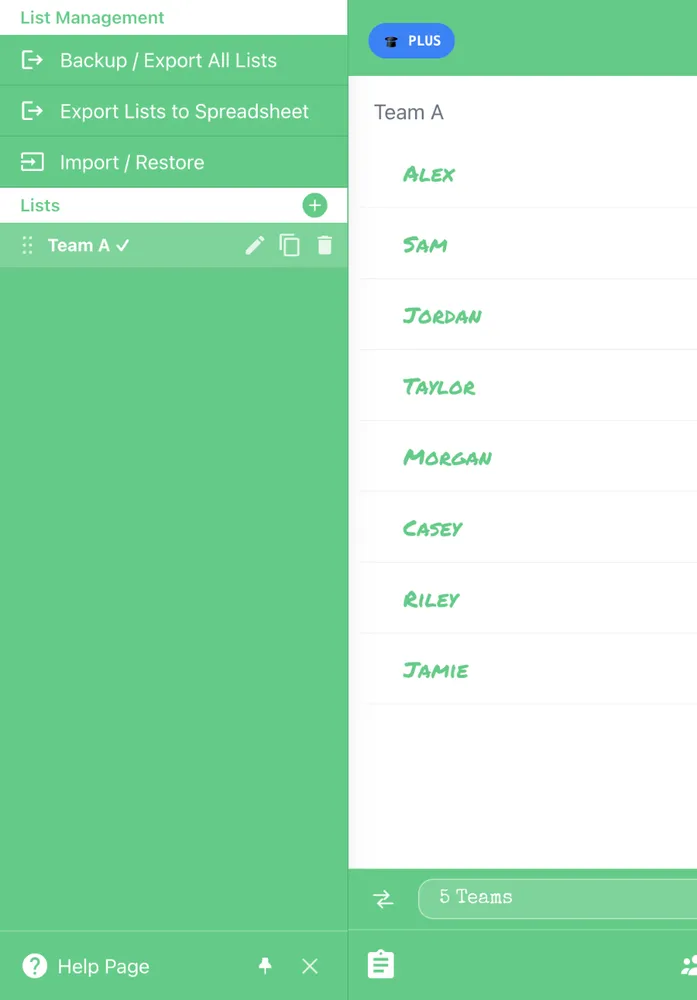
De lijstenzijbalk: lijstbeheer bovenaan, daaronder al je opgeslagen lijsten.
Open de lijstenzijbalk aan de linkerkant van het hoofdscherm. Hij heeft twee delen.
List Management bovenaan:
- Backup / Export All Lists: zie Back-up maken en herstellen.
- Export Lists to Spreadsheet
- Import / Restore: zie Lijsten importeren.
Je lijsten eronder:
- Tik op een lijst om die te laden. De huidige lijst heeft een vinkje.
- Voeg een nieuwe lijst toe met +.
- Rename, Duplicate of Delete een lijst via het menu, en sleep lijsten om ze te herschikken.
- Als je de lijst waarop je zit hebt gewijzigd, vraagt Team Shake of je Save & Load, Discard & Load of Cancel wilt voordat je wisselt.
Op het web maakt Save as new list een kopie van de lijst waarmee je werkt.