 Rhine-o
Aan de slag met Team Shake
Teams maken met Team Shake is eenvoudig. Deze gids geldt voor alle drie de platforms: iOS, Android en het web. Als iets op een van die platforms anders werkt, staat dat zo aangegeven:
Namen van knoppen en opties staan in het Engels, zoals in de app.
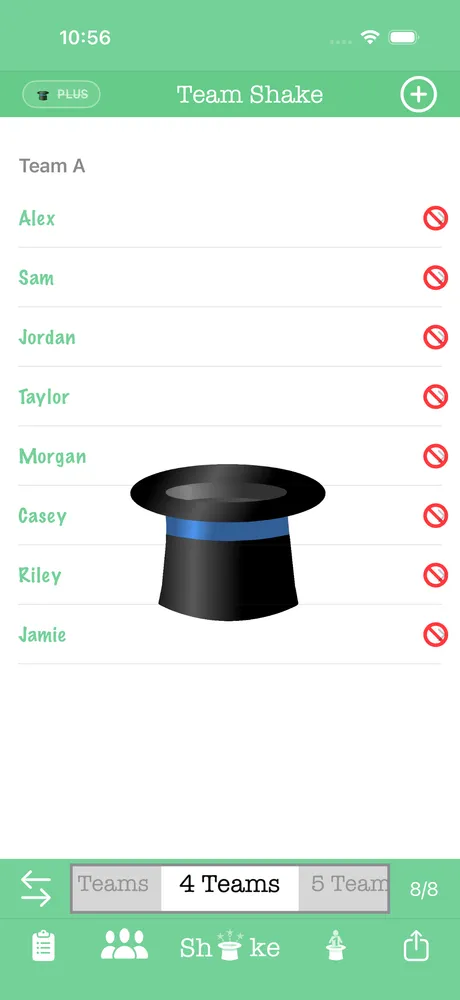
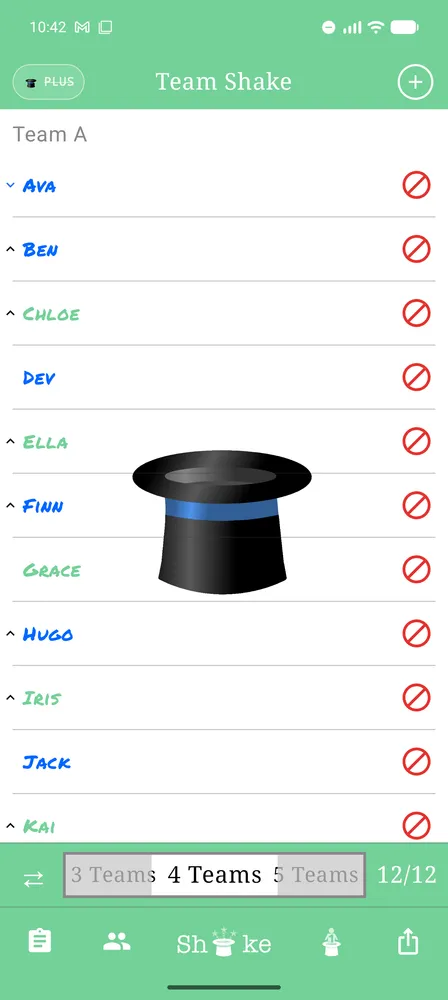
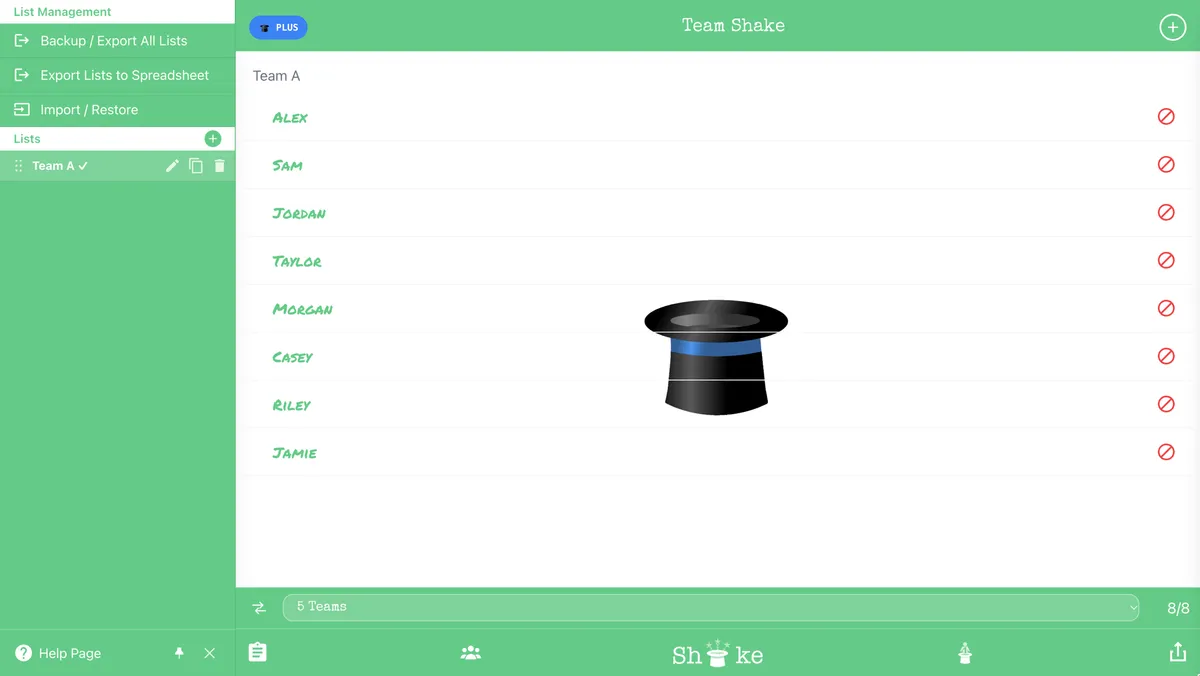
Het hoofdscherm: je ledenlijst, het aantal teams en de Shake-knop.
Je eerste teams maken
- Voeg iedereen toe. Tik op de +-knop en typ een naam. Herhaal dit tot de hele groep in de lijst staat. (Op het web druk je na elke naam op Enter om door te gaan.) Je kunt ook een hele lijst importeren uit een spreadsheet of tekstbestand.
- Kies het aantal teams. Kies een aantal teams (maximaal 64), of schakel over naar het kiezen van het aantal spelers per team met de schakelaar naast de kiezer. Op iOS is dit een schuifregelaar, op Android een gesegmenteerde kiezer met een wisselknop en op het web een getalkiezer met een Teams / People-schakelaar.
- Schudden. Druk op de Shake-knop. Op een telefoon of tablet kun je het apparaat ook op en neer schudden. Zet het gebaar uit met de optie Initial Shake als je liever altijd de knop gebruikt.
Meer is er niet nodig voor eenvoudige teams. Onderaan het scherm staat hoeveel leden er in de lijst staan en hoeveel er aanwezig zijn.
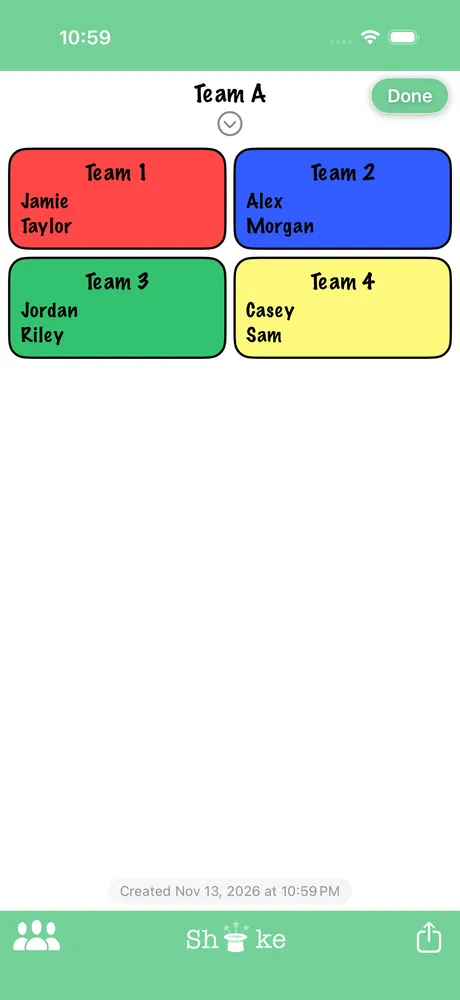
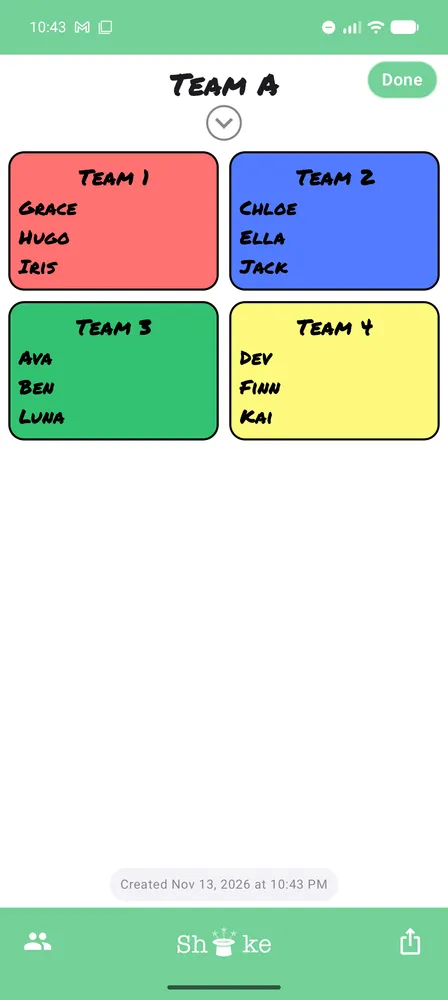
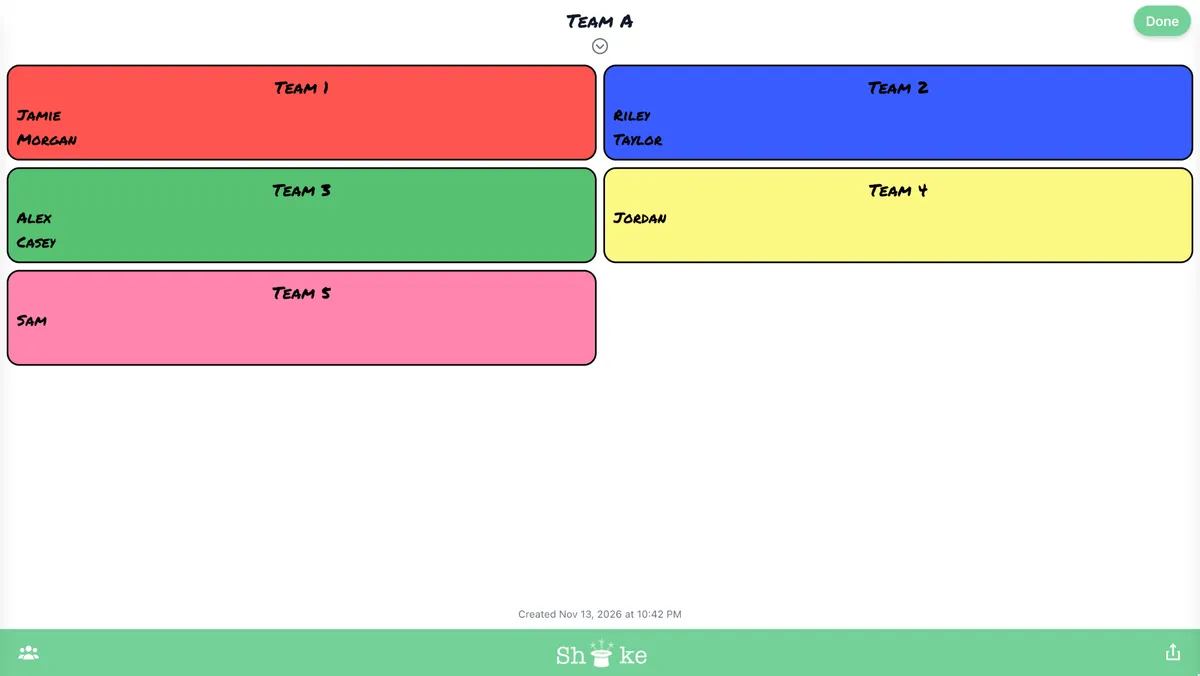
Het resultatenscherm: elk team in zijn eigen kleur, met Done en de knop om opnieuw te schudden.
Het hoofdscherm
- Afwezig / aanwezig. De schakelaar naast een lid markeert die persoon als afwezig. Afwezige leden worden overgeslagen als teams worden gemaakt, dus je hoeft ze niet te verwijderen.
- Een lid openen. Tik op een naam om de gegevens te openen (zie hieronder).
- De lijst bewerken. Om leden te verwijderen of te herschikken gebruik je de bewerkmodus: lang indrukken op een rij op iOS, of de bewerkknoppen op Android en het web.
- Willekeurige speler. De knop voor een willekeurige speler kiest één persoon in plaats van teams te maken, zie Eén willekeurige speler kiezen.
- Lijsten. In de lijstenzijbalk wissel je van lijst, importeer je en maak je back-ups. Zie Teams en opgeslagen lijsten gebruiken.
- Veelgebruikte acties en instellingen. De zijbalk rechts bevat snelle acties, zoals Mark All Absent, Mark All Present, Sort List by Name / Strength / Absent, Reset Sub/Oppose Teams en Share Team Shake, en snelle instellingen, zoals Text Size, Use Student View, Show Notes en Balance Team Strengths. Configuration Options opent alle instellingen, beschreven in Configuratieopties.
Opties per lid: sterkte, subteam en tegenteam
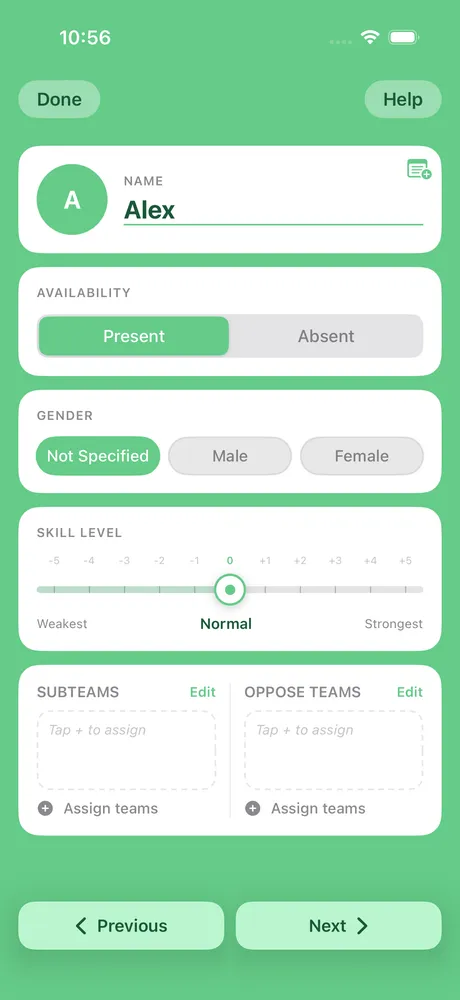
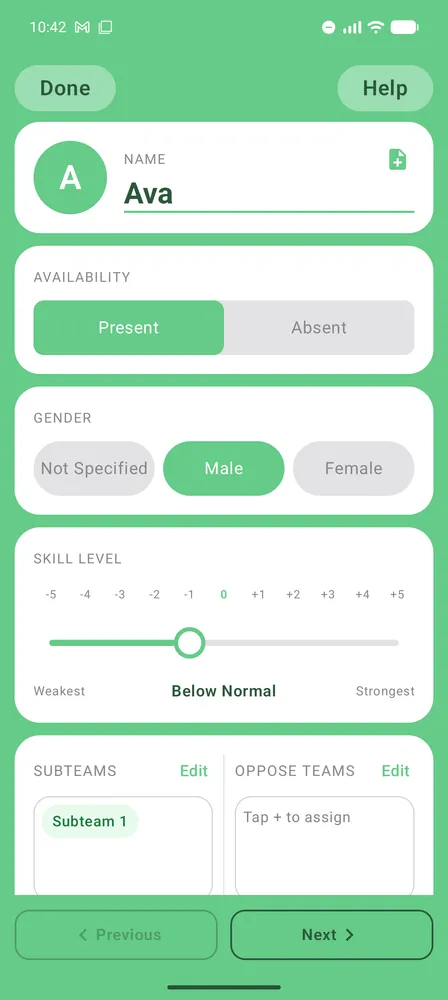
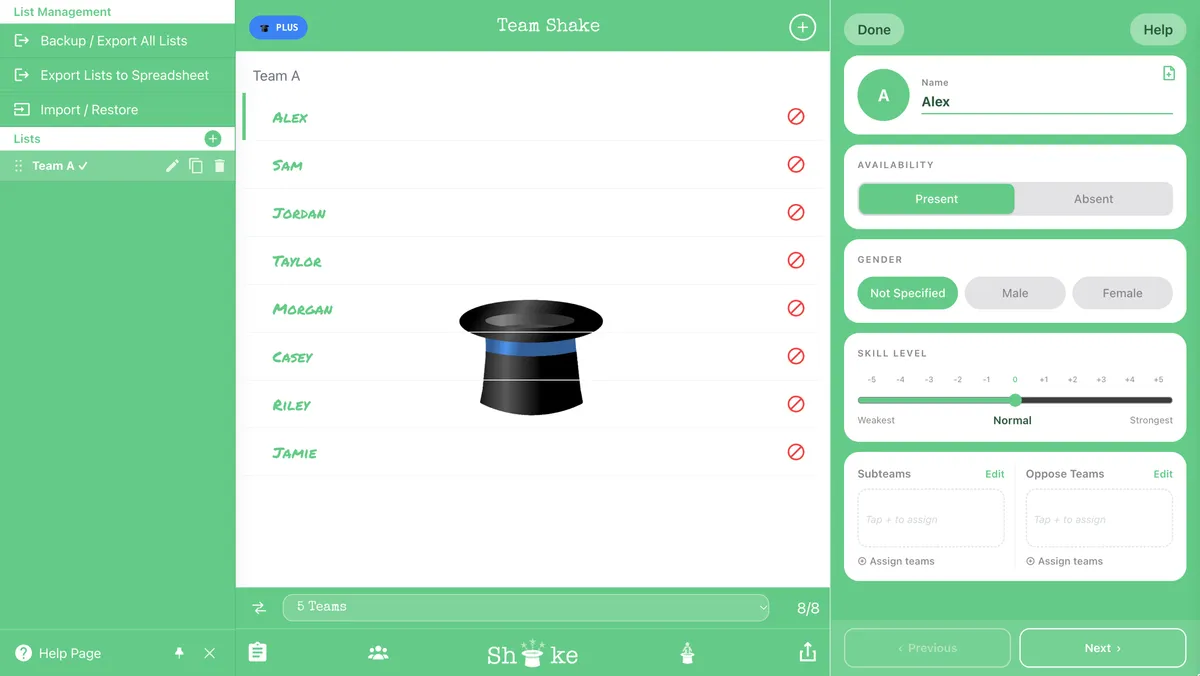
De gegevens van een lid: naam, aanwezig of afwezig, geslacht, sterkte, subteams en notities.
Open de gegevens van een lid om alles over die persoon op één plek in te stellen. Met de knoppen Previous en Next loop je door de lijst zonder het scherm te sluiten.
- Subteam en tegenteam. Het cijfer in een groene cirkel is het subteam van een lid; het cijfer in een rode cirkel is het tegenteam. Leden met hetzelfde subteam worden waar mogelijk in hetzelfde team geplaatst; leden met hetzelfde tegenteamnummer worden uit elkaar gehouden. Handig om vrienden bij elkaar te houden of mensen die niet goed samenwerken te scheiden. Als een combinatie niet kan (bijvoorbeeld vijf mensen in een subteam terwijl teams uit vier spelers bestaan), waarschuwt Team Shake je en doet het zijn best. Zet de functie aan met Subteams Enabled en Oppose Teams Enabled in de opties; de bolletjes kunnen worden getoond of verborgen.
- Sterkte. Een schuifregelaar van -5 (zwakst) tot +5 (sterkst). Kleine pijltjes naast een naam tonen de waarde; die kun je uitzetten met Show Player Strength als je niet wilt dat leden zien hoe ze beoordeeld zijn. Sterkte beïnvloedt teams alleen als Balance Team Strengths aan staat, wat standaard zo is: Team Shake verdeelt dan sterke en zwakke leden gelijkmatig. Een groter team geldt standaard als voordeel, dus één enkele ‘sterkste’ speler komt vaker in een kleiner team terecht; als je dat niet wilt, zie Balance Alternates in Geavanceerde teamscenario’s.
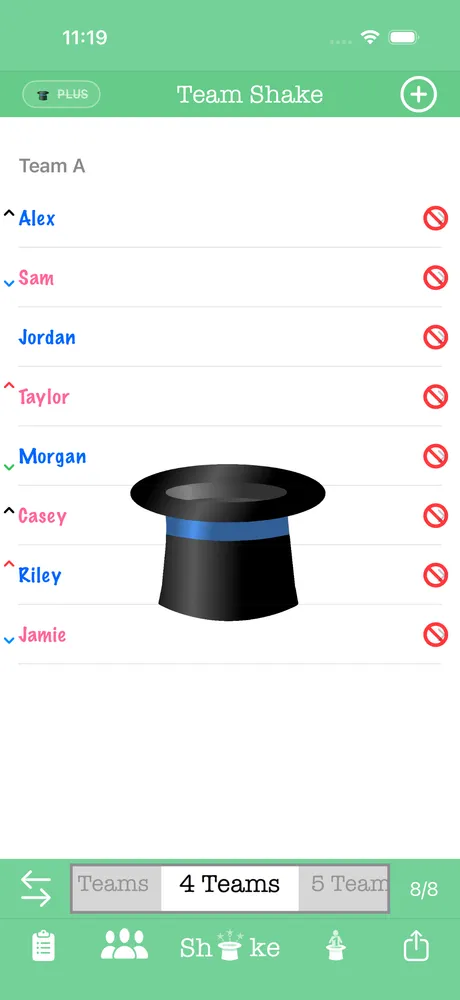
Sterktepijltjes (links van elke naam) en geslachtskleuren op het hoofdscherm.
- Geslacht. Not Specified, Male of Female. Op zichzelf verandert dit niet hoe teams worden gekozen; combineer het met Balance Male / Female of Separate Male / Female (zie Geavanceerde teamscenario’s). Namen kunnen op geslacht worden gekleurd en je kunt de kleuren uitzetten.
- Notities. Een privénotitie per lid, onder de naam op het hoofdscherm getoond als Show Notes aan staat.
- Aanwezig / afwezig. Dezelfde schakelaar als op het hoofdscherm.
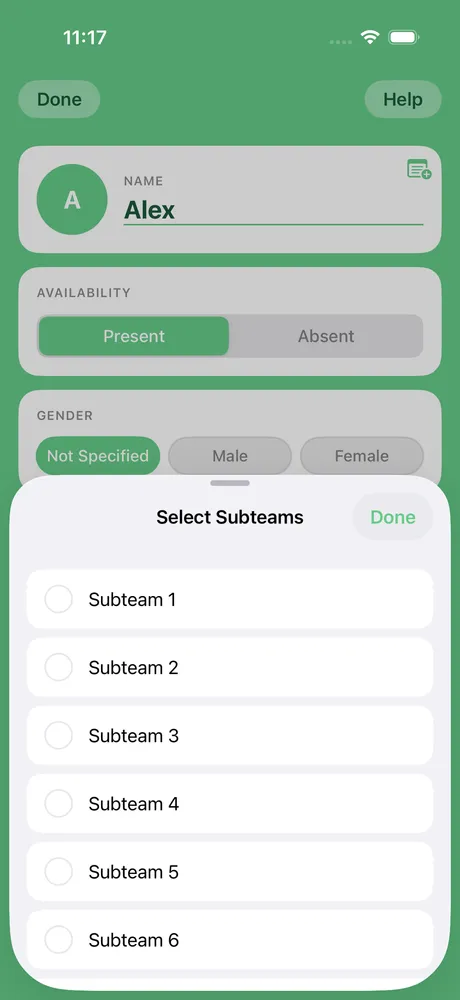
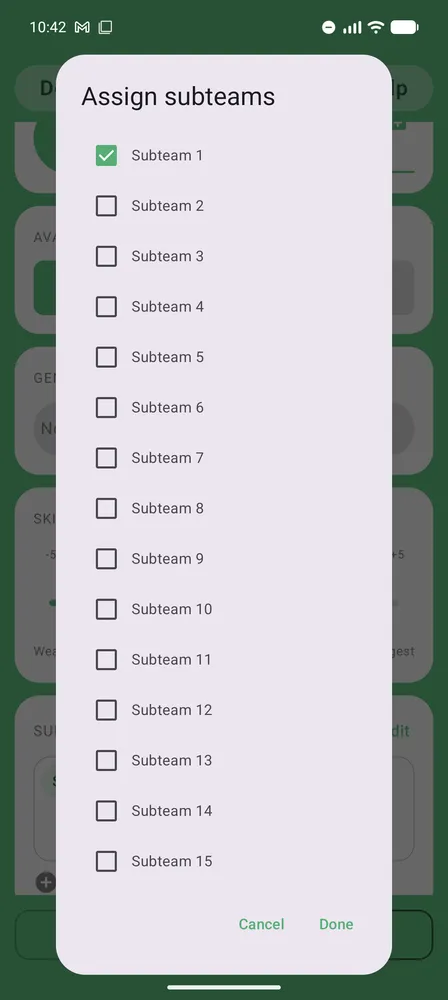
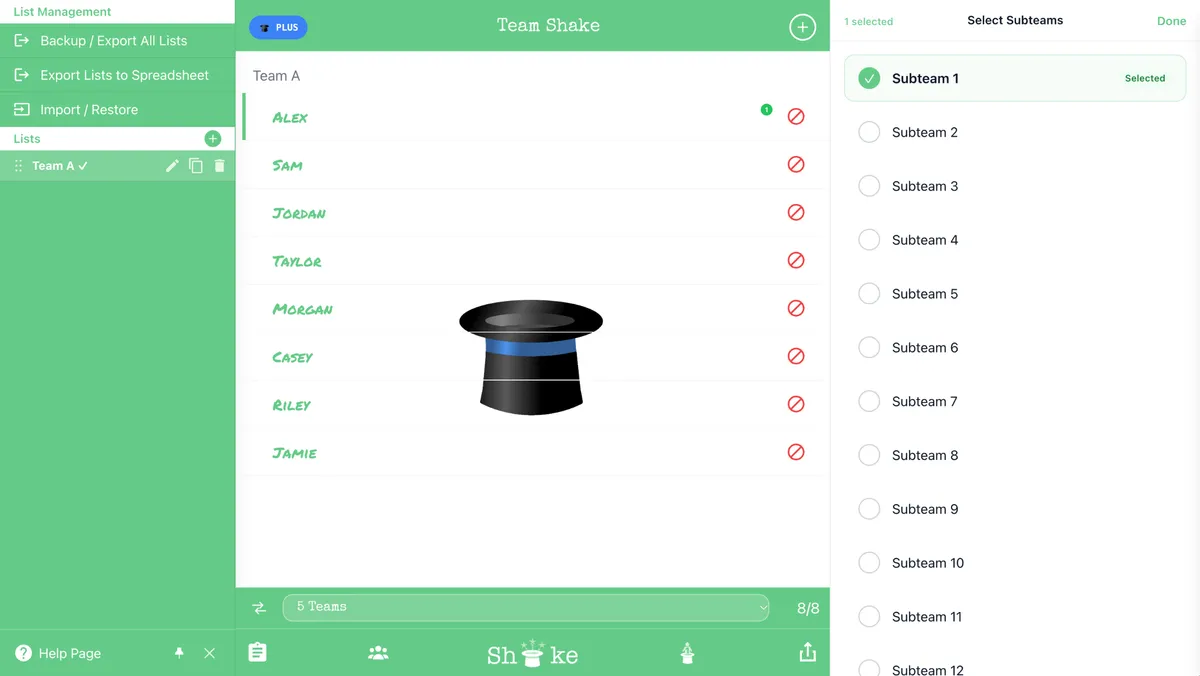
Subteams toewijzen. Subteams kunnen een naam krijgen zodat ze makkelijker te onderscheiden zijn.
Eén willekeurige speler kiezen
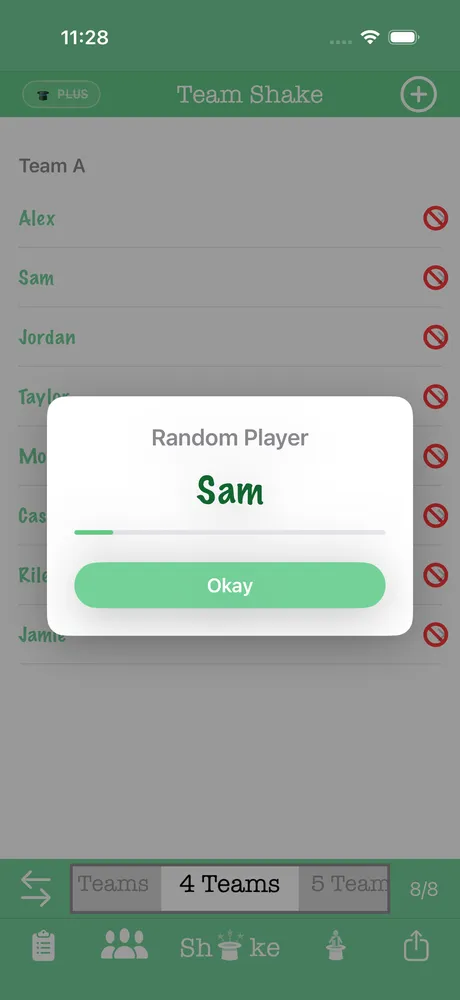
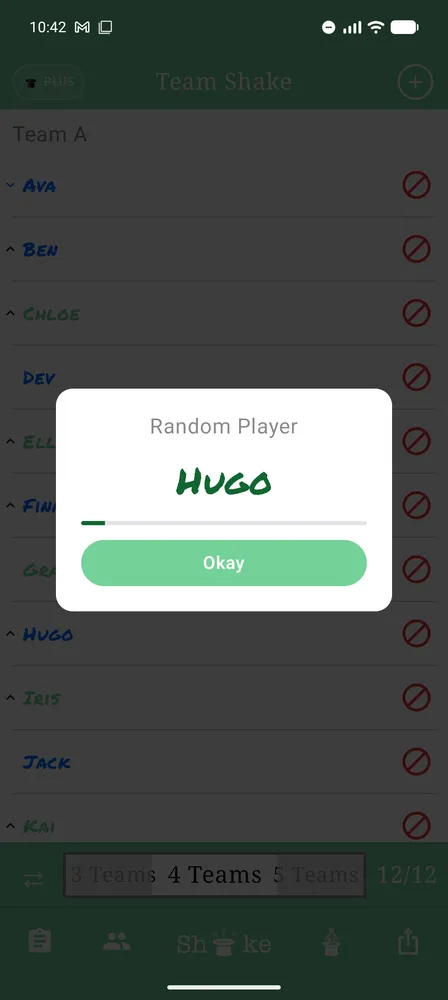
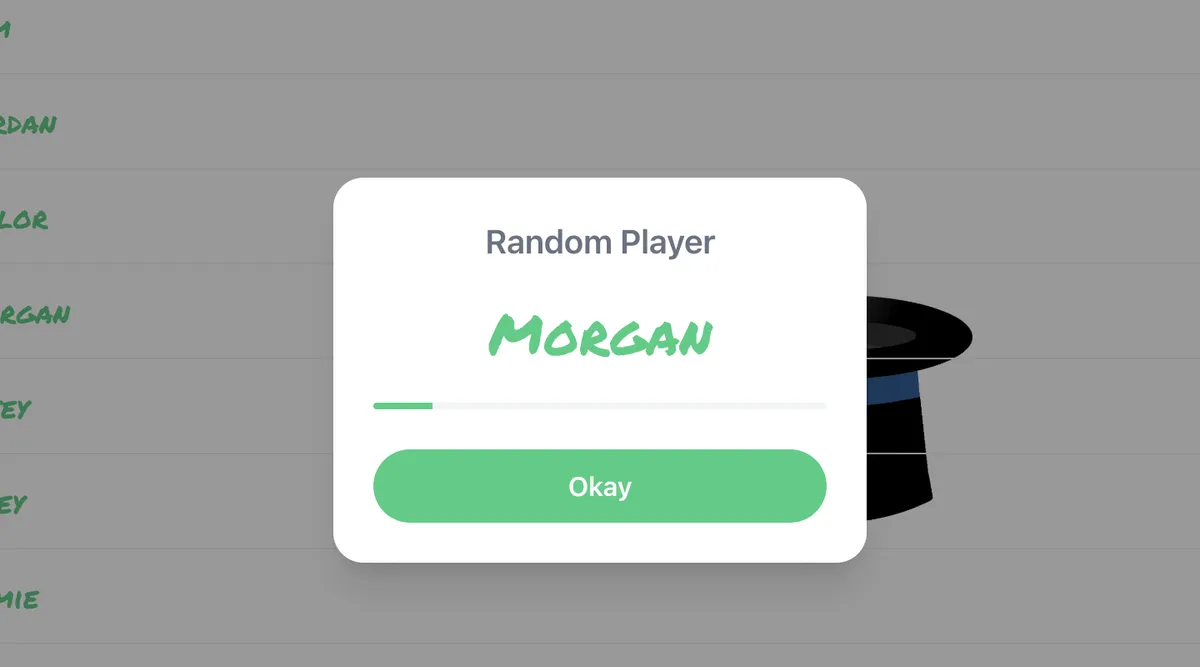
Het venster Random Player toont één naam.
Soms wil je één willekeurig persoon in plaats van teams. Druk op de knop voor een willekeurige speler (een persoon met een hoed, onderaan het scherm) en Team Shake toont één aanwezig lid. Met Random User Does Not Repeat aan (standaard) wordt niemand twee keer gekozen tot iedereen die aanwezig is aan de beurt is geweest; de voortgangsbalk op iOS laat zien hoe ver je bent. Dit wordt opnieuw ingesteld als je een andere lijst laadt of de app opnieuw start. Iemand afwezig melden stelt het niet opnieuw in, al kan de beurt van die persoon worden overgeslagen.
Volgende stappen
- Teams en opgeslagen lijsten gebruiken: wat je doet als de teams klaar zijn
- Geavanceerde teamscenario’s: evenwichtige teams, teams op geslacht en gegroepeerde teams
- Toernooien, reeksen en geschiedenis: schema’s, rondes en eerdere indelingen
- Configuratieopties: de volledige instellingenreferentie