 Rhine-o
Synchroniseren tussen apparaten
Met Team Shake Plus volgen je lijsten, opgeslagen resultaten en instellingen je overal: begin een lijst op je telefoon in de gymzaal en hij staat er als je Team Shake aan je bureau op het web opent.
Inloggen
Synchronisatie werkt via je Apple- of Google-account, dus je hoeft geen apart wachtwoord aan te maken. Open het scherm Account (de knop PLUS bovenaan het hoofdscherm) en kies Sign in with Apple of Sign in with Google.
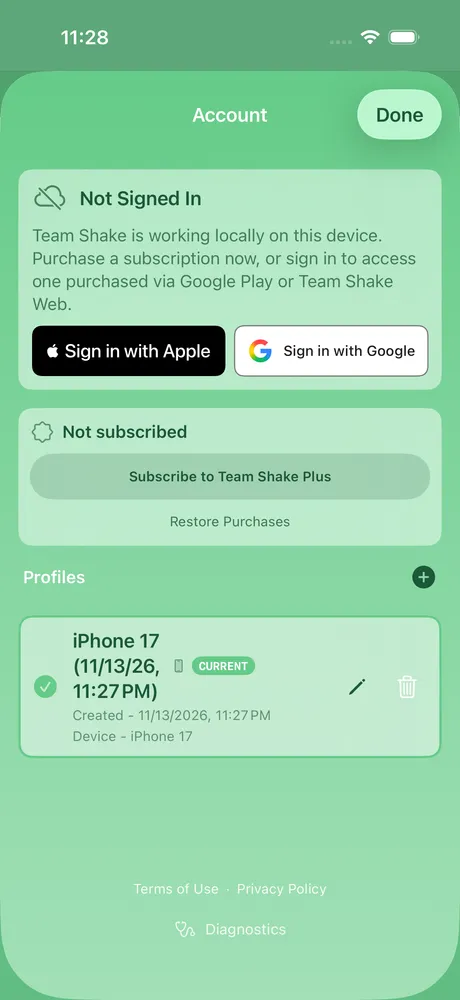
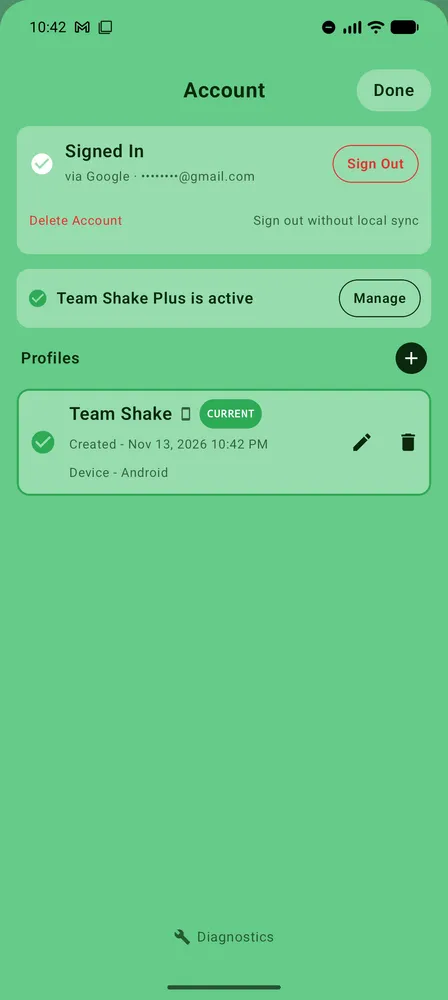
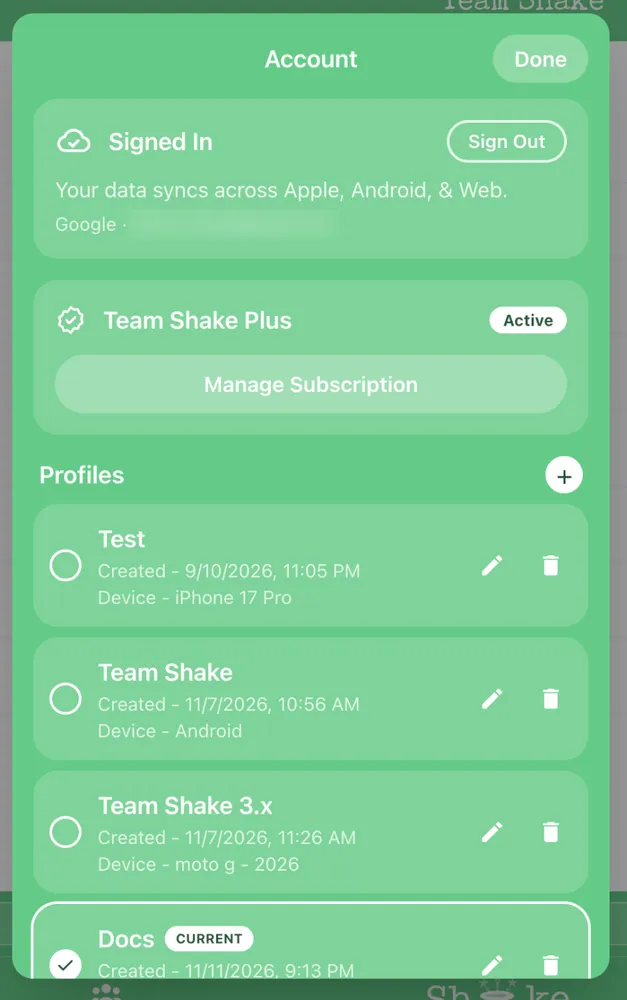
Het scherm Account. iOS wordt getoond vóór het inloggen, met de knoppen Sign in with Apple en Google; Android en het web worden ingelogd getoond met Plus actief.
Zodra je bent ingelogd met een actief Plus-abonnement, worden wijzigingen automatisch online opgeslagen. Er is geen stap ‘exporteren en dan importeren’ tussen je eigen apparaten. Wijzigingen op een ander apparaat verschijnen als je opnieuw laadt of inlogt; alleen de leden van de lijst op het scherm, en een elders verwijderd profiel, worden direct bijgewerkt.
De eerste keer inloggen
Als je al lijsten op dit apparaat hebt en lijsten online, toont Team Shake een scherm Existing Data Found dat vergelijkt wat er op dit apparaat staat met wat er online staat, zodat er niets per ongeluk verloren gaat.
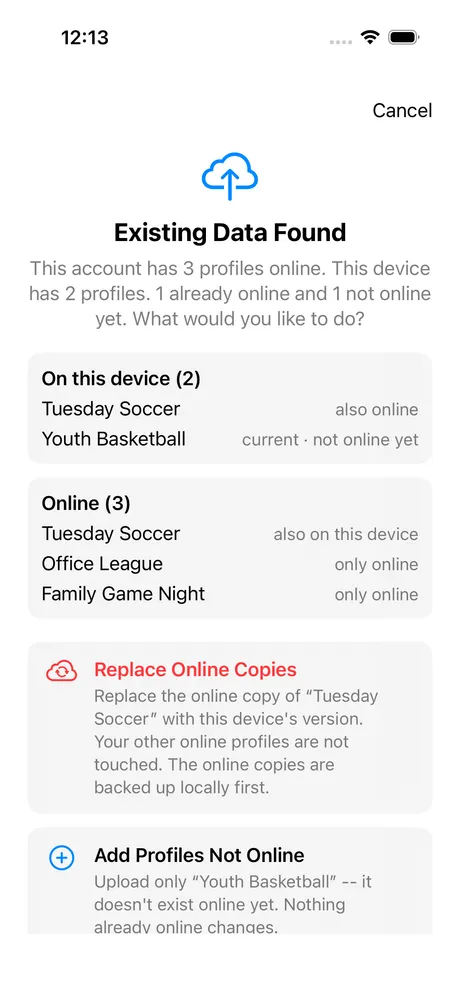
Kiezen wat er gebeurt als dit apparaat en je account allebei lijsten hebben.
De keuzes hangen ervan af of profielen van dit apparaat al online staan:
- Sommige staan al online: de online kopieën vervangen, de profielen toevoegen die nog niet online staan, de kopieën vervangen en de nieuwe toevoegen, alleen het huidige profiel synchroniseren, of de gegevens van dit apparaat negeren.
- Geen enkele staat online: een nieuw profiel maken, alleen het huidige profiel importeren, alle online gegevens vervangen, of de gegevens van dit apparaat negeren.
Het vervangen van online gegevens verwijdert je online profielen, dus Team Shake vraagt je dit te bevestigen en maakt eerst een back-up van de gegevens van dit apparaat. Lees elke optie op het scherm. Weet je het niet zeker, maak dan eerst een back-up (zie Back-up maken en herstellen).
Wat wordt gesynchroniseerd
- Opgeslagen ledenlijsten
- Teamresultaten, indelingsgeschiedenis, toernooien en reeksen
- Configuratieopties (voorkeuren voor teamgrootte, balanceringsregels, kleuren enz.)
Profielen
Een profiel is een aparte set lijsten, geschiedenis en instellingen: handig als je meer dan één klas lesgeeft of meer dan één team traint. Eén account kan maximaal vijf profielen hebben, en het profiel is de eenheid die wordt gesynchroniseerd. Je kunt profielen toevoegen, hernoemen, verwijderen en wisselen via het scherm Account op elk platform.
Als je abonnement afloopt
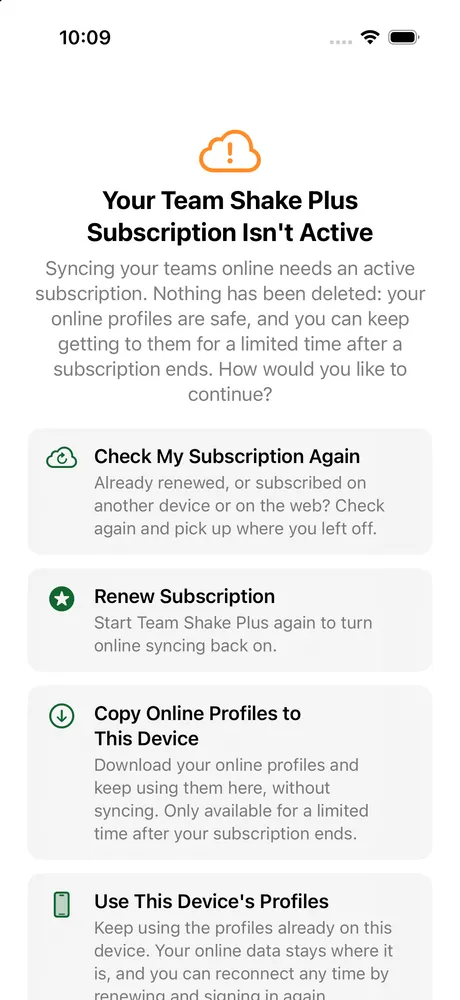
Na het inloggen zonder actief abonnement biedt iOS aan opnieuw te controleren, te verlengen, je online profielen naar het apparaat te kopiëren of de eigen profielen van het apparaat te blijven gebruiken.
Je gegevens blijven op je apparaten. Je online kopie wordt 30 dagen bewaard, waarin je opnieuw kunt abonneren of de kopie kunt downloaden: de app toont een scherm met je opties, en op het web kun je Download My Data, Delete My Data of Delete Account kiezen. Na 30 dagen kan online alleen nog worden verwijderd. Je kunt je gegevens op elk moment verwijderen.
Je account verwijderen
Open het scherm Account en kies Delete Account. Team Shake vraagt je opnieuw in te loggen om te bevestigen, slaat dan eerst een back-up van je online profielen op je apparaat op (iOS en Android) en wist daarna alles wat online voor het account is opgeslagen. Je abonnement wordt hierdoor niet opgezegd; zeg het op bij de winkel waar je het hebt gekocht (zie Team Shake Plus en abonnementen). Zie je een fout tijdens het verwijderen, mail dan support@rhine-o.com, dan ronden wij het voor je af.
Gegevens verplaatsen zonder account
Je kunt altijd handmatig lijsten tussen apparaten verplaatsen met een back-upbestand. Zie Back-up maken en herstellen en Lijsten importeren.
Problemen met synchronisatie oplossen
Heeft een apparaat je nieuwste gegevens niet, controleer dan of je op beide apparaten met hetzelfde account bent ingelogd, of het abonnement actief is en of beide een internetverbinding hebben, want synchronisatie gebeurt alleen online. Kom je er niet uit? Mail support@rhine-o.com.