 Rhine-o
Teams und gespeicherte Listen verwenden
Deine Teams verwenden
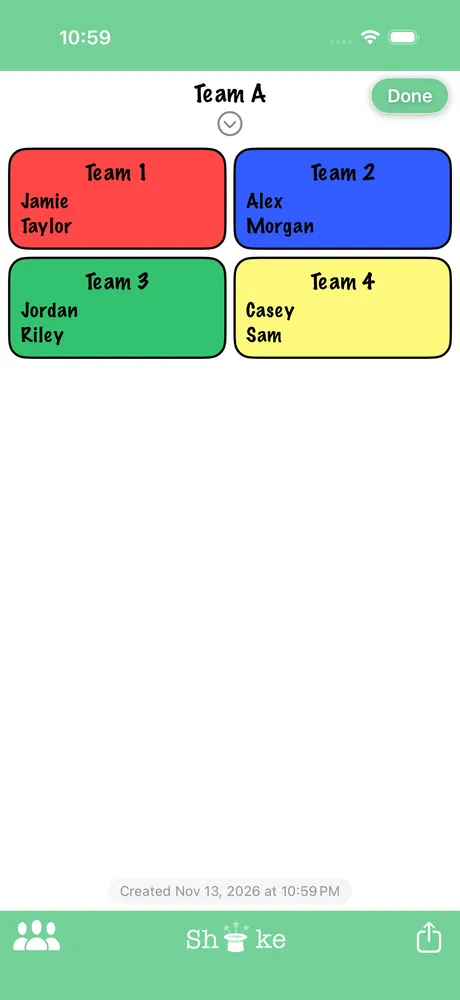
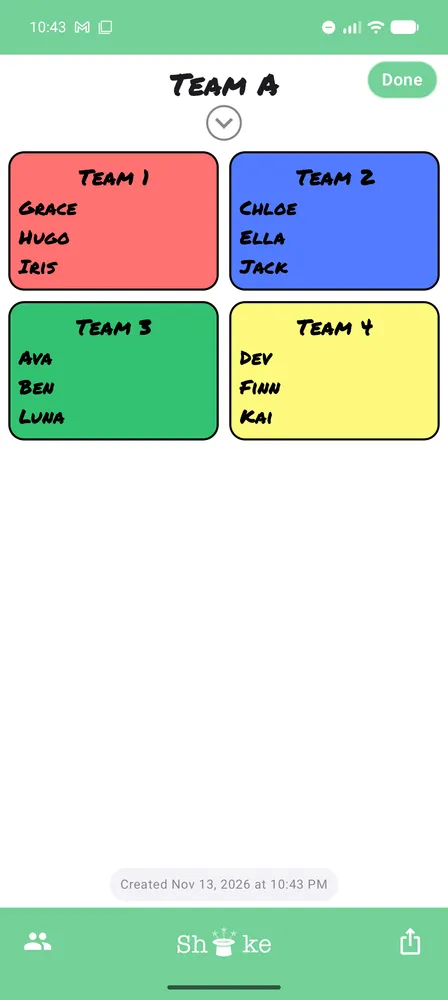
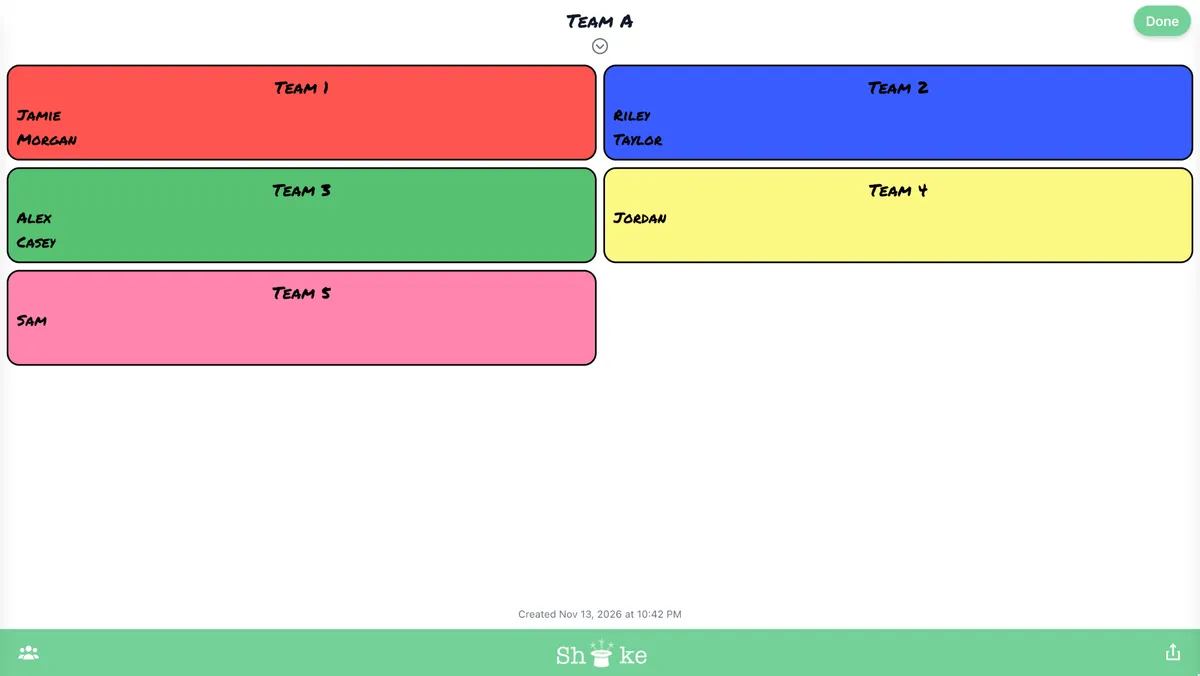
Der Teams-Bildschirm: die Mitglieder jedes Teams in farbigen Karten, eine Karte pro Team.
- Teamkarten. Jedes Team bekommt eine eigene Farbe und einen Namen. Namen werden standardmäßig alphabetisch sortiert (siehe Sort by Last Name, Sort Generated Teams und Never Sort Single Team, um das zu ändern). Teamnamen und Farben lassen sich in den Optionen anpassen.
- Eine neue Einteilung machen. Drücke die Shake-Schaltfläche erneut (oder schüttle auf iOS und Android das Gerät), um eine neue Einteilung aus derselben Liste zu erzeugen. Im Web heißt die Schaltfläche Reshake. Ging eine gute Einteilung durch ein versehentliches Schütteln verloren, schalte Follow-up Shake aus. Im Web kannst du Teams, die dir gefallen, sperren.
- Spalten und Textgröße. Teams werden in Spalten angezeigt; ändere Columns und Text Size, damit sie auf einen Klassenzimmerbildschirm oder ein Telefon passen.
- Done. Zurück zum Hauptbildschirm.
- Created. Jedes Ergebnis trägt Datum und Uhrzeit der Erstellung.
- Teilen und exportieren. Siehe Ergebnisse teilen und exportieren.
- Punkte und Turnierbäume. Halte Punkte fest, starte ein Turnier oder führe eine Sequenz von Runden durch. Siehe Turniere, Sequenzen und Verlauf.
Mit Listen arbeiten
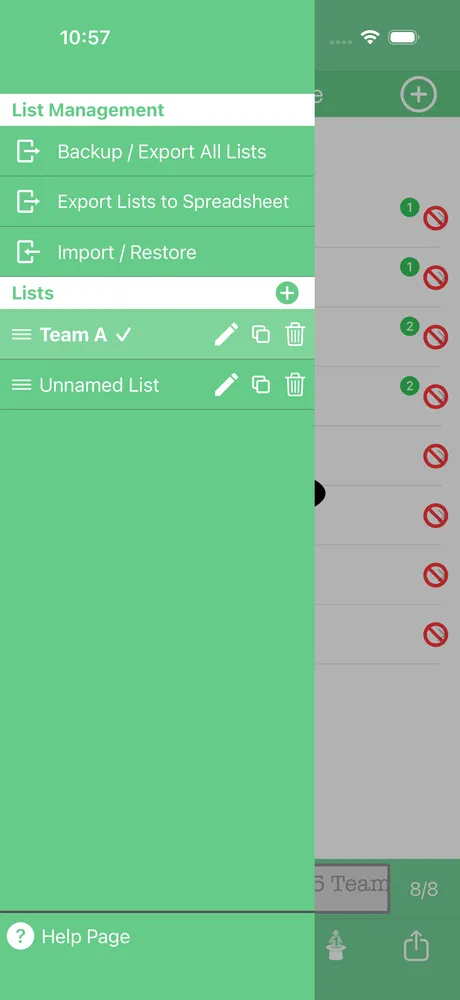
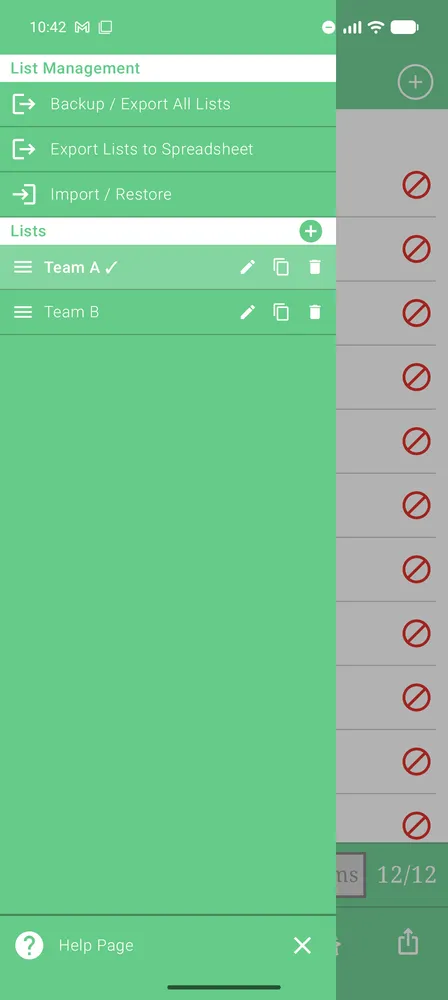
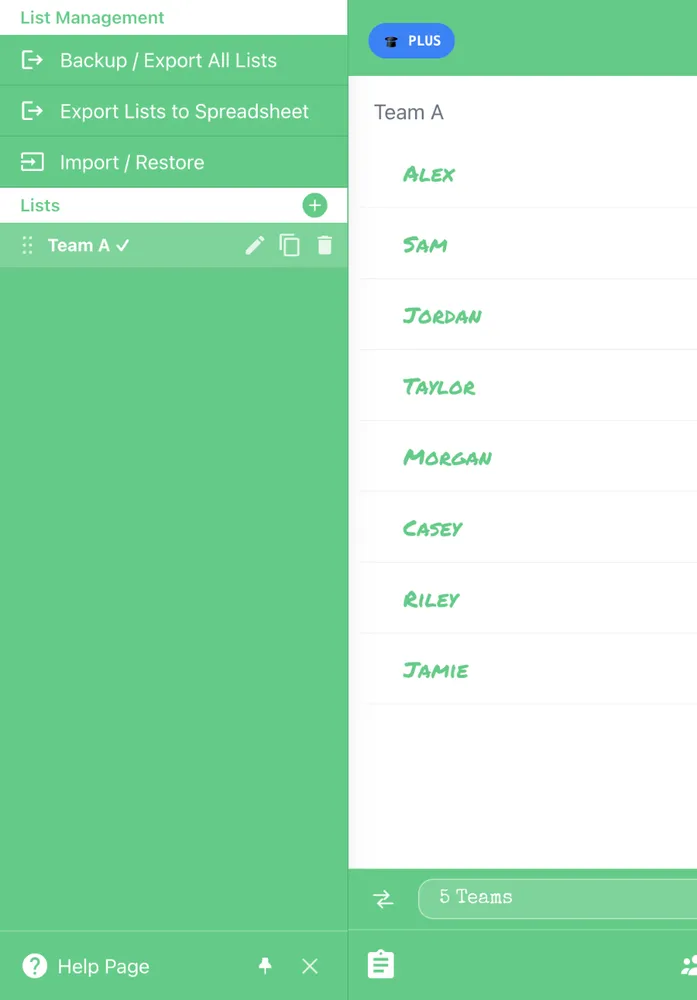
Die Listen-Seitenleiste: oben die Listenverwaltung, darunter alle deine gespeicherten Listen.
Öffne die Listen-Seitenleiste auf der linken Seite des Hauptbildschirms. Sie hat zwei Teile.
List Management oben:
- Backup / Export All Lists: siehe Sichern und Wiederherstellen.
- Export Lists to Spreadsheet
- Import / Restore: siehe Listen importieren.
Deine Listen darunter:
- Tippe auf eine Liste, um sie zu laden. Die aktuelle Liste hat ein Häkchen.
- Füge mit + eine neue Liste hinzu.
- Rename, Duplicate oder Delete eine Liste über ihr Menü, und ziehe Listen, um sie umzusortieren.
- Hast du die aktuelle Liste geändert, fragt Team Shake, ob du Save & Load, Discard & Load oder Cancel wählen willst, bevor du wechselst.
Im Web erstellt Save as new list eine Kopie der Liste, mit der du arbeitest.