 Rhine-o
Listen importieren (CSV / Excel)
Statt jeden Namen von Hand einzutippen, kann Team Shake Namen aus eingefügtem Text, einer Textdatei oder einer Tabelle importieren, praktisch für Klassenlisten, Anmeldelisten für Teams oder jede Liste, die du schon hast.
Import / Restore öffnen
Öffne die Listen-Seitenleiste und wähle Import / Restore.
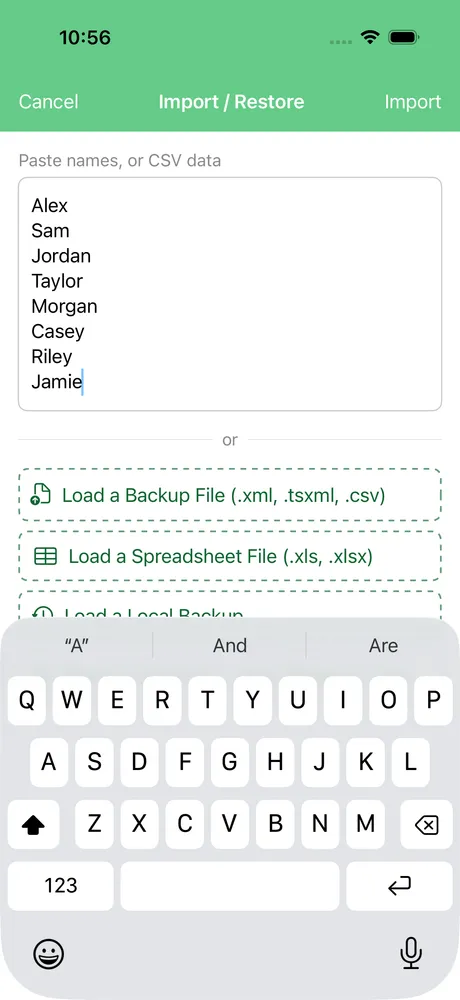
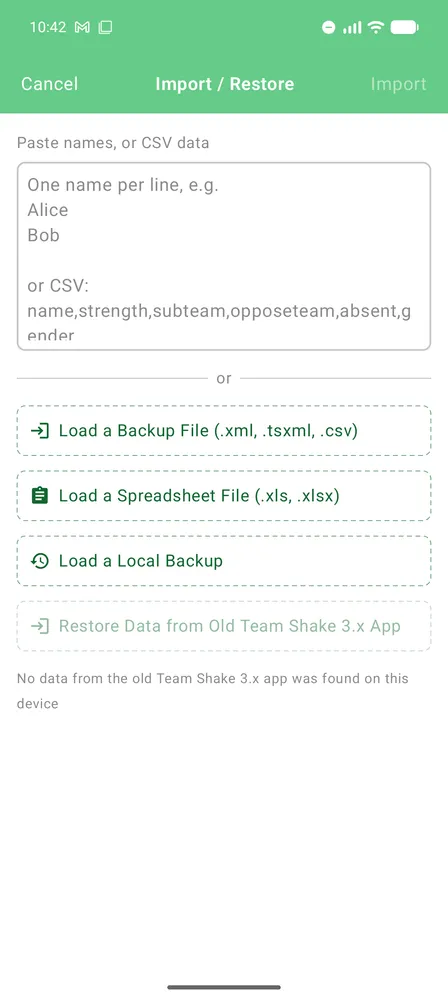
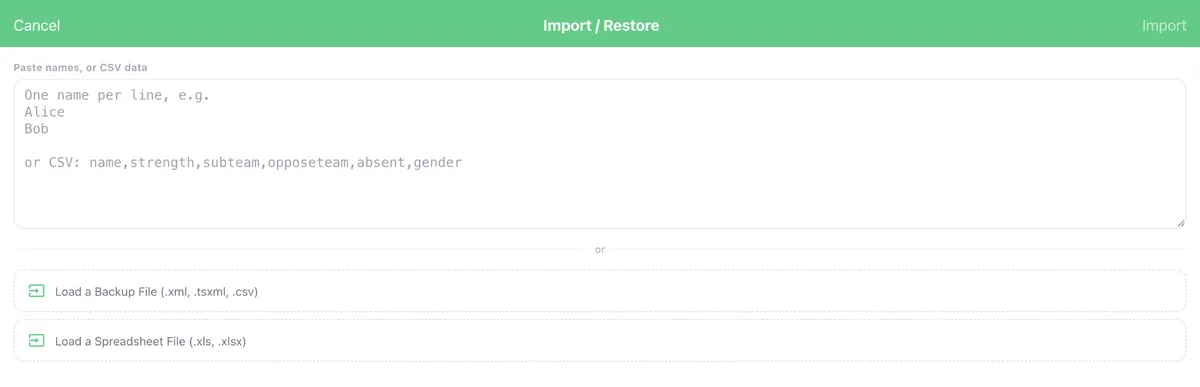
Der Bildschirm Import / Restore.
Auf diesem einen Bildschirm kannst du:
- Namen oder CSV-Text einfügen, ein Name pro Zeile.
- Eine Backup-Datei laden (
.xml,.tsxmloder.csv). - Eine Tabelle laden (
.xlsoder.xlsx). - Ein Backup wiederherstellen, beschrieben unter Sichern und Wiederherstellen.
Gib der Liste einen Namen, bevor du speicherst. Die importierte Liste wird zu deinen gespeicherten Listen hinzugefügt; sie ersetzt nicht die Liste, die du gerade bearbeitest.
Dateiformate
Einfaches Format
Eine reine Textdatei mit einem Namen pro Zeile. Namen sollten keine Kommas enthalten, denn alles nach einem Komma wird als neues Feld behandelt. Erstelle sie in Word, Editor, TextEdit, LibreOffice Writer oder Ähnlichem und speichere als Nur Text. Eine Beispieldatei im einfachen Format herunterladen.
Komplexes Format
Eine durch Kommas getrennte Liste mit sechs Feldern pro Zeile:
- Name
- Stärke (
-5bis5) - Unterteam (
0–64) - Gegenteam (
0–64) - Abwesend (
0= anwesend,1= abwesend) - Geschlecht (
0= nicht angegeben,1= männlich,2= weiblich)
Am einfachsten baust du das in einer Tabelle in Excel oder LibreOffice/OpenOffice Calc und exportierst als CSV: Nutze ein
Komma als Feldtrenner und doppelte Anführungszeichen als Texttrenner, falls danach gefragt wird. Die erste Zeile muss in
der ersten Spalte mit Name beginnen, und jede Zeile braucht sechs Spalten.
Eine Beispiel-Excel-Vorlage herunterladen oder dasselbe Beispiel als
CSV-Datei.
Du kannst auch direkt eine .xls- oder .xlsx-Tabelle laden, ohne sie vorher zu exportieren.