 Rhine-o
Geräteübergreifend synchronisieren
Mit Team Shake Plus folgen dir deine Listen, gespeicherten Ergebnisse und Einstellungen: Beginne eine Liste auf dem Handy in der Turnhalle, und sie ist da, wenn du Team Shake am Schreibtisch im Web öffnest.
Anmelden
Die Synchronisierung läuft über dein Apple- oder Google-Konto, du musst also kein separates Passwort anlegen. Öffne den Account-Bildschirm (die PLUS-Schaltfläche oben auf dem Hauptbildschirm) und wähle Sign in with Apple oder Sign in with Google.
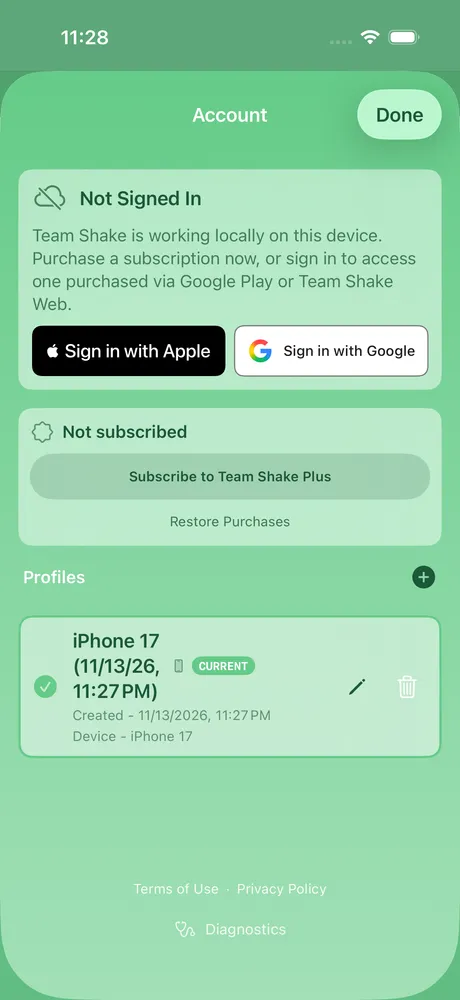
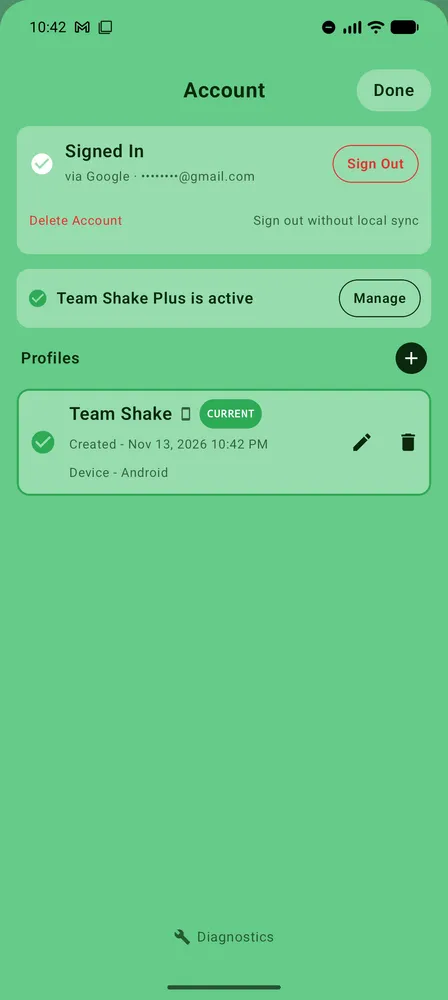
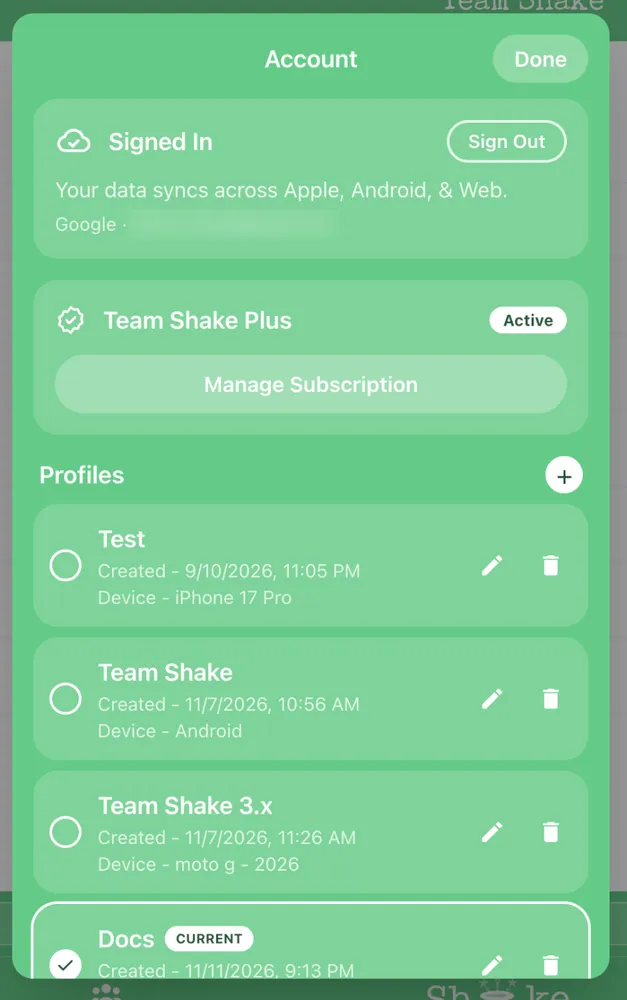
Der Account-Bildschirm. iOS wird vor der Anmeldung gezeigt, mit den Schaltflächen Sign in with Apple und Google; Android und Web werden angemeldet mit aktivem Plus gezeigt.
Sobald du mit einem aktiven Plus-Abo angemeldet bist, werden Änderungen automatisch online gespeichert. Es gibt keinen Schritt „exportieren, dann importieren“ zwischen deinen eigenen Geräten. Änderungen auf einem anderen Gerät erscheinen, wenn du neu lädst oder dich erneut anmeldest; nur die Mitglieder der angezeigten Liste und ein anderswo gelöschtes Profil werden sofort aktualisiert.
Bei der ersten Anmeldung
Hast du bereits Listen auf diesem Gerät und Listen online, zeigt Team Shake einen Bildschirm Existing Data Found, der vergleicht, was auf diesem Gerät und was online ist, damit nichts versehentlich verloren geht.
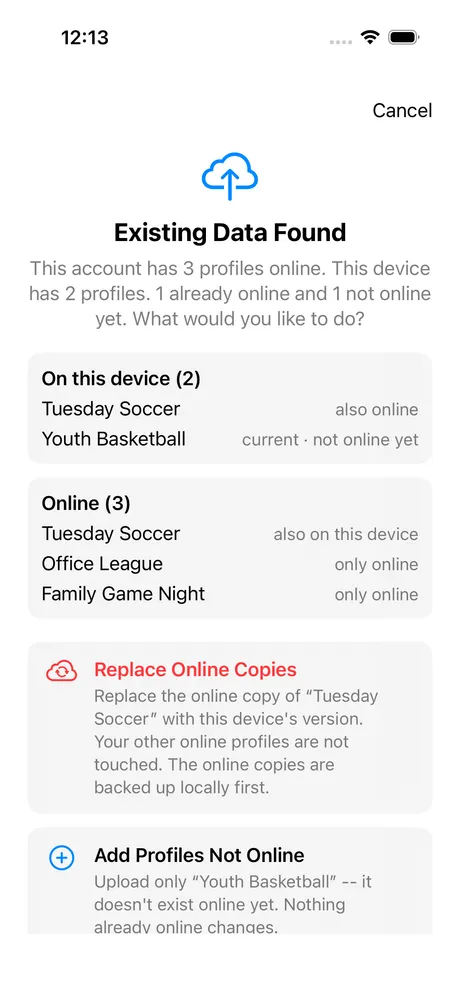
Auswählen, was passieren soll, wenn dieses Gerät und dein Konto beide Listen haben.
Die Auswahl hängt davon ab, ob Profile dieses Geräts bereits online sind:
- Einige sind schon online: die Online-Kopien ersetzen, die noch nicht online vorhandenen Profile hinzufügen, die Kopien ersetzen und die neuen hinzufügen, nur das aktuelle Profil synchronisieren oder die Daten dieses Geräts ignorieren.
- Keines ist online: ein neues Profil anlegen, nur das aktuelle Profil importieren, alle Online-Daten ersetzen oder die Daten dieses Geräts ignorieren.
Das Ersetzen der Online-Daten löscht deine Online-Profile, daher bittet Team Shake dich um Bestätigung und sichert zuerst die Daten dieses Geräts. Lies jede Option auf dem Bildschirm. Wenn du unsicher bist, sichere zuerst (siehe Sichern und Wiederherstellen).
Was synchronisiert wird
- Gespeicherte Mitgliederlisten
- Teamergebnisse, Auslosungsverlauf, Turniere und Sequenzen
- Konfigurationsoptionen (Teamgrößen-Einstellungen, Ausgleichsregeln, Farben usw.)
Profile
Ein Profil ist ein eigener Satz aus Listen, Verlauf und Einstellungen: praktisch, wenn du mehr als eine Klasse unterrichtest oder mehr als ein Team trainierst. Ein Konto kann bis zu fünf Profile haben, und das Profil ist die Einheit, die synchronisiert wird. Du kannst Profile auf dem Account-Bildschirm auf jeder Plattform hinzufügen, umbenennen, löschen und wechseln.
Wenn dein Abo endet
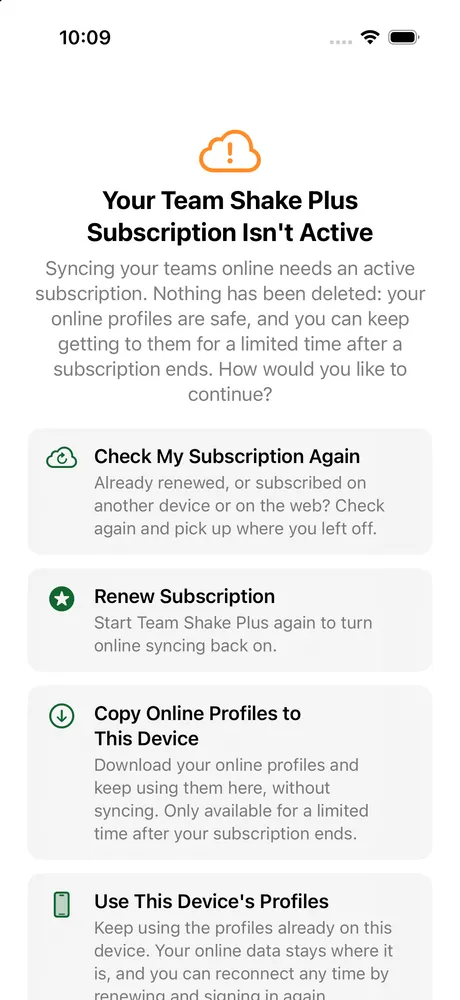
Nach der Anmeldung ohne aktives Abo bietet iOS an, erneut zu prüfen, zu verlängern, deine Online-Profile aufs Gerät zu kopieren oder die Profile des Geräts weiterzuverwenden.
Deine Daten bleiben auf deinen Geräten. Deine Online-Kopie wird 30 Tage aufbewahrt, in denen du erneut abonnieren oder sie herunterladen kannst: Die App zeigt einen Bildschirm mit deinen Optionen, und im Web kannst du Download My Data, Delete My Data oder Delete Account wählen. Nach 30 Tagen ist online nur noch Löschen möglich. Du kannst deine Daten jederzeit löschen.
Dein Konto löschen
Öffne den Account-Bildschirm und wähle Delete Account. Team Shake bittet dich, dich zur Bestätigung erneut anzumelden, speichert dann zuerst ein Backup deiner Online-Profile auf deinem Gerät (iOS und Android) und löscht dann alles, was online für das Konto gespeichert ist. Dein Abo wird dadurch nicht gekündigt; kündige es bei dem Store, bei dem du es gekauft hast (siehe Team Shake Plus und Abos). Siehst du beim Löschen einen Fehler, schreib an support@rhine-o.com, und wir erledigen es für dich.
Daten ohne Konto verschieben
Du kannst Listen jederzeit von Hand per Backup-Datei zwischen Geräten verschieben. Siehe Sichern und Wiederherstellen und Listen importieren.
Probleme bei der Synchronisierung
Hat ein Gerät nicht deine neuesten Daten, stelle sicher, dass du auf beiden Geräten mit demselben Konto angemeldet bist, dass das Abo aktiv ist und dass beide eine Internetverbindung haben, denn die Synchronisierung findet nur online statt. Immer noch Probleme? Schreib an support@rhine-o.com.