 Rhine-o
Synkronisera mellan enheter
Med Team Shake Plus följer dina listor, sparade resultat och inställningar med dig: börja en lista på mobilen i gympasalen så finns den där när du öppnar Team Shake på webben vid skrivbordet.
Logga in
Synkroniseringen går via ditt Apple- eller Google-konto, så du behöver inte skapa något separat lösenord. Öppna skärmen Account (knappen PLUS högst upp på huvudskärmen) och välj Sign in with Apple eller Sign in with Google.
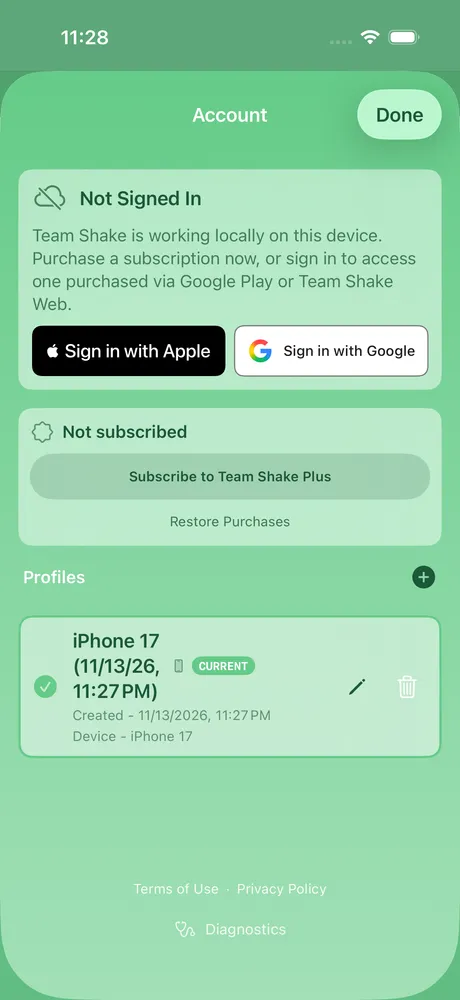
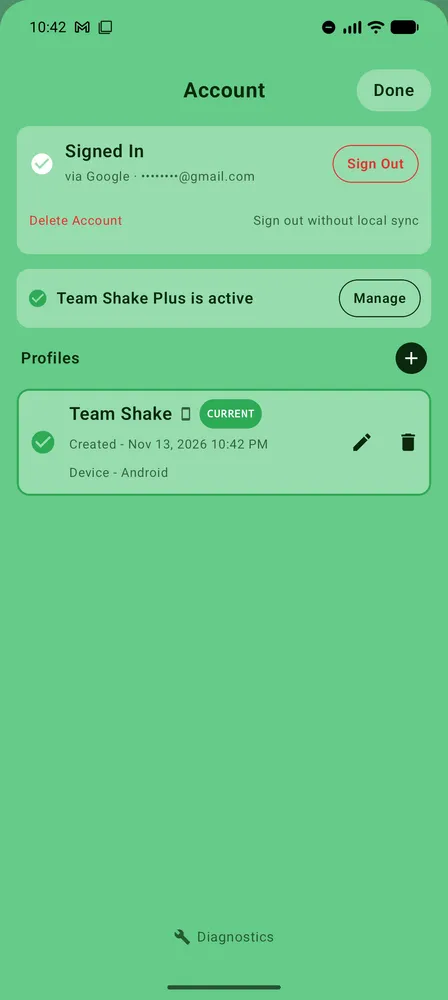
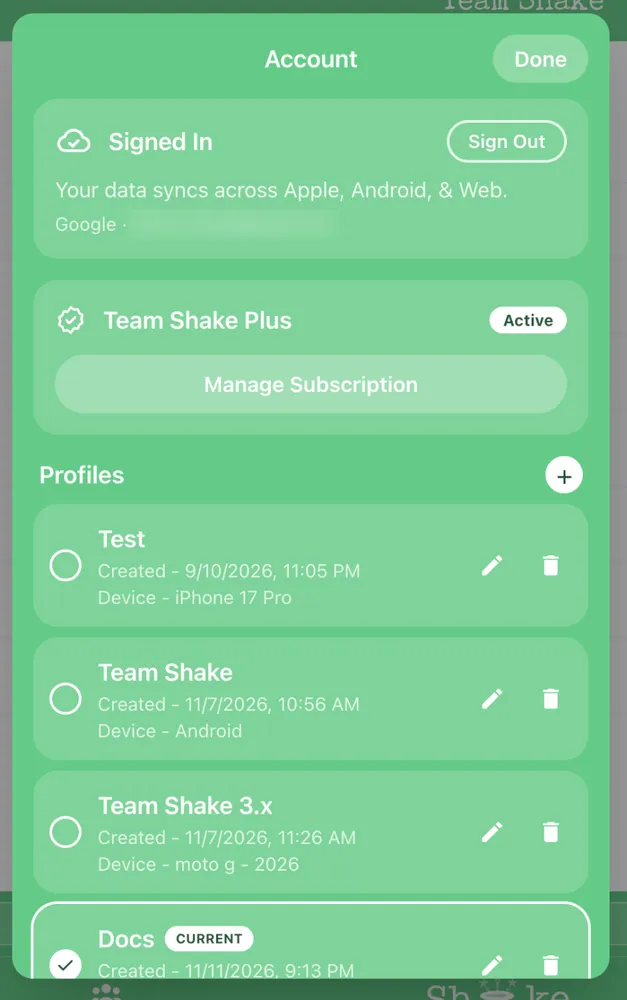
Skärmen Account. iOS visas före inloggning, med knapparna Sign in with Apple och Google; Android och webben visas inloggade med Plus aktivt.
När du är inloggad med en aktiv Plus-prenumeration sparas ändringar online automatiskt. Det finns inget steg med ”exportera och sedan importera” mellan dina egna enheter. Ändringar som görs på en annan enhet visas när du laddar om eller loggar in igen; bara medlemmarna i listan på skärmen, och en profil som raderats någon annanstans, uppdateras direkt.
Första gången du loggar in
Om du redan har listor på den här enheten och listor online visar Team Shake en skärm Existing Data Found som jämför vad som finns på den här enheten med vad som finns online, så att inget går förlorat av misstag.
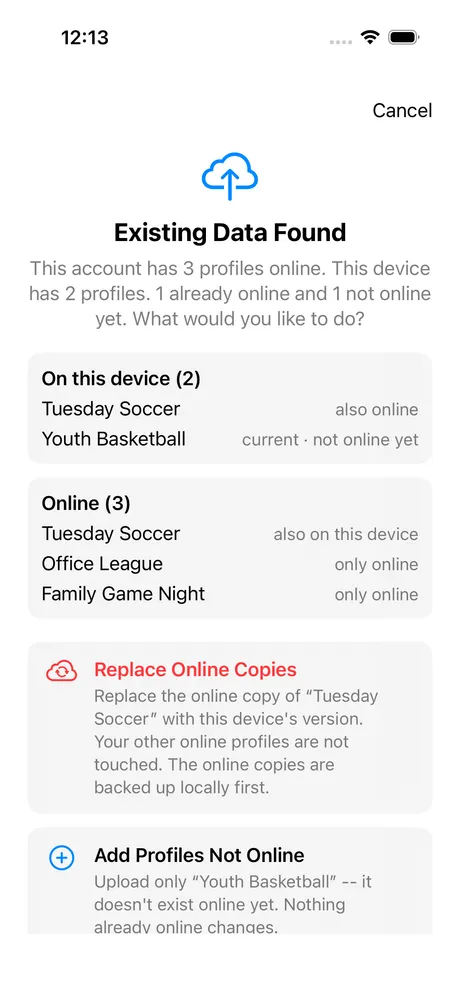
Välja vad som ska hända när både den här enheten och ditt konto har listor.
Valen beror på om någon av enhetens profiler redan finns online:
- Några finns redan online: ersätt kopiorna online, lägg till profilerna som inte finns online ännu, ersätt kopiorna och lägg till de nya, synka bara den aktuella profilen, eller ignorera enhetens data.
- Ingen finns online: skapa en ny profil, importera bara den aktuella profilen, ersätt alla data online, eller ignorera enhetens data.
Att ersätta data online raderar dina profiler online, så Team Shake ber dig bekräfta och säkerhetskopierar först enhetens data. Läs varje alternativ på skärmen. Om du är osäker, säkerhetskopiera först (se Säkerhetskopiera och återställa).
Vad som synkas
- Sparade medlemslistor
- Lagresultat, lottningshistorik, turneringar och sekvenser
- Konfigurationsalternativ (inställningar för lagstorlek, balanseringsregler, färger med mera)
Profiler
En profil är en separat uppsättning listor, historik och inställningar: praktiskt om du undervisar fler än en klass eller tränar fler än ett lag. Ett konto kan ha upp till fem profiler, och profilen är enheten som synkas. Du kan lägga till, byta namn på, radera och byta profil från skärmen Account på alla plattformar.
Om din prenumeration tar slut
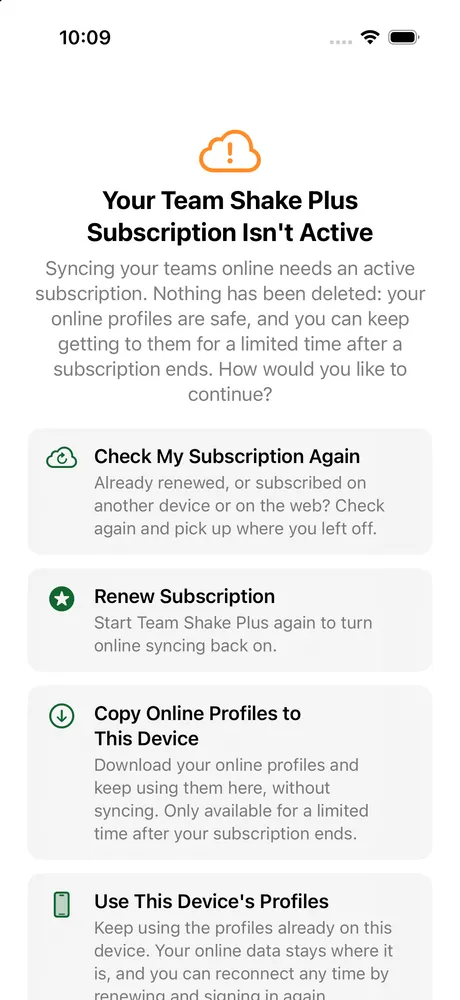
Efter inloggning utan aktiv prenumeration erbjuder iOS att kontrollera igen, förnya, kopiera dina profiler online till enheten eller fortsätta använda enhetens egna profiler.
Dina data finns kvar på dina enheter. Din kopia online sparas i 30 dagar, under vilka du kan prenumerera igen eller ladda ner den: appen visar en skärm med dina alternativ, och på webben kan du Download My Data, Delete My Data eller Delete Account. Efter 30 dagar går det bara att radera online. Du kan radera dina data när som helst.
Radera ditt konto
Öppna skärmen Account och välj Delete Account. Team Shake ber dig logga in igen för att bekräfta, sparar sedan först en säkerhetskopia av dina profiler online på din enhet (iOS och Android) och raderar sedan allt som lagras online för kontot. Din prenumeration avslutas inte av detta; avsluta den hos butiken du köpte den från (se Team Shake Plus och prenumerationer). Om du får ett fel vid raderingen, mejla support@rhine-o.com så slutför vi det åt dig.
Flytta data utan konto
Du kan alltid flytta listor mellan enheter för hand med en säkerhetskopia. Se Säkerhetskopiera och återställa och Importera listor.
Felsöka synkronisering
Om en enhet inte har dina senaste data, kontrollera att du är inloggad med samma konto på båda enheterna, att prenumerationen är aktiv och att båda har internetanslutning, eftersom synkronisering bara sker online. Kör du fast? Mejla support@rhine-o.com.