 Rhine-o
Kom igång med Team Shake
Det är enkelt att skapa lag med Team Shake. Den här guiden gäller alla tre plattformar: iOS, Android och webben. Där något fungerar annorlunda på någon av dem markeras det så här:
Knappar och alternativ anges på engelska, precis som i appen.
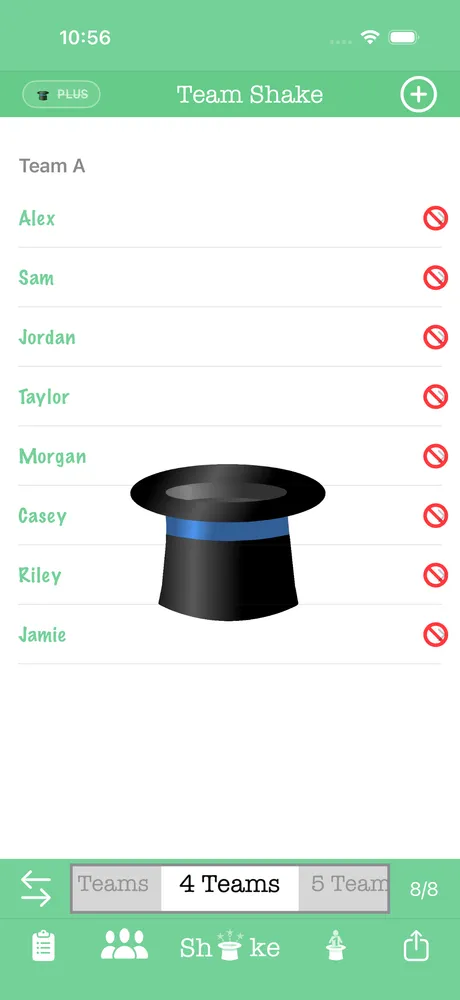
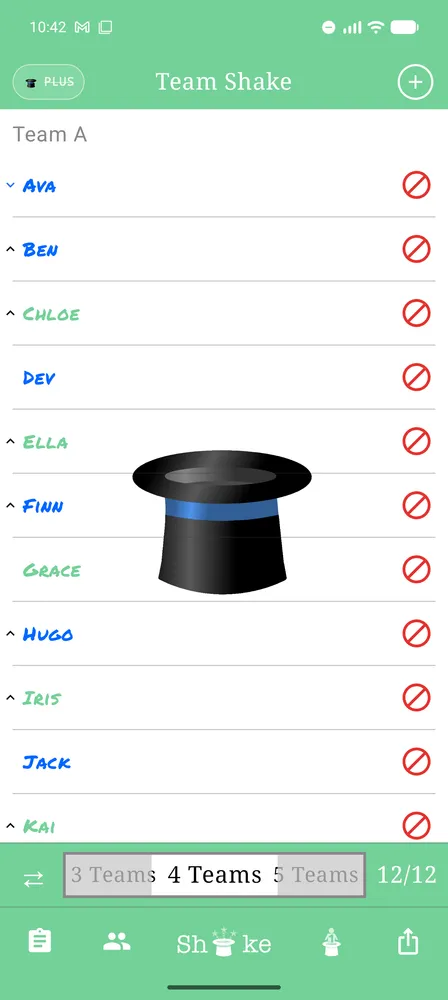
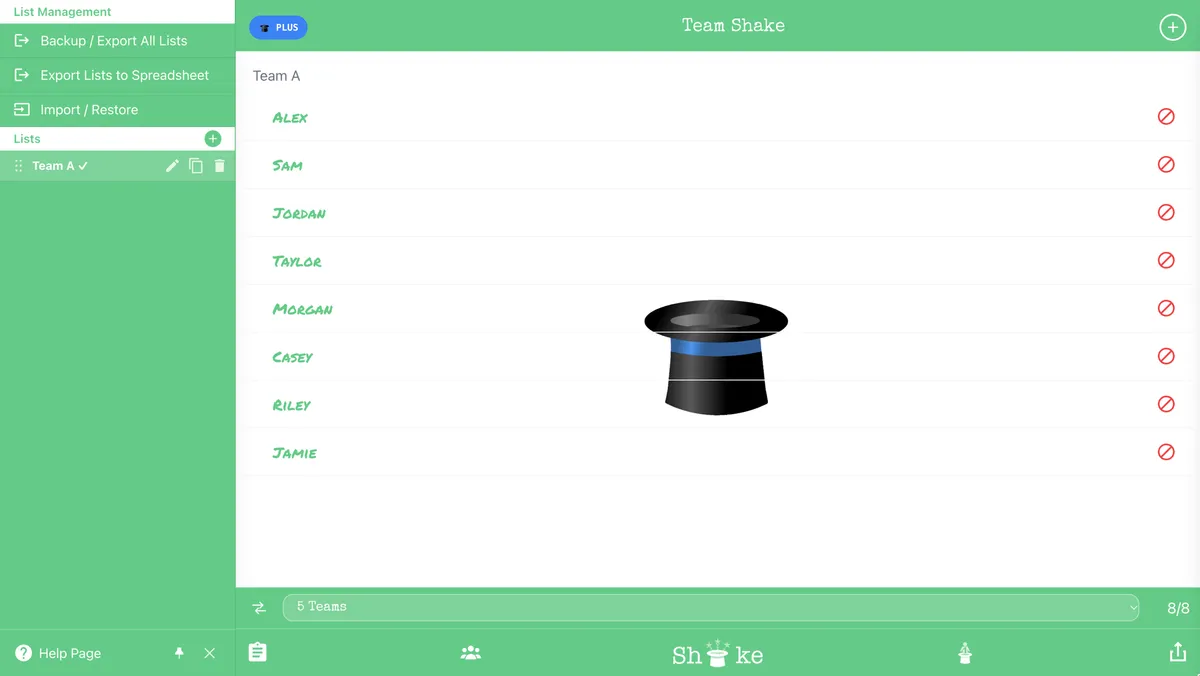
Huvudskärmen: din medlemslista, antal lag och Shake-knappen.
Skapa dina första lag
- Lägg till alla. Tryck på +-knappen och skriv ett namn. Upprepa tills hela gruppen finns i listan. (På webben trycker du på Enter efter varje namn för att fortsätta.) Du kan också importera en hel lista från ett kalkylblad eller en textfil.
- Välj antal lag. Ange antal lag (upp till 64), eller växla till att välja antal spelare per lag med omkopplaren bredvid väljaren. På iOS är det ett reglage, på Android en segmentväljare med en bytesknapp och på webben en nummerväljare med en Teams / People-omkopplare.
- Skaka. Tryck på Shake-knappen. På en telefon eller surfplatta kan du också skaka enheten uppåt och nedåt. Stäng av gesten med alternativet Initial Shake om du hellre vill använda knappen.
Det är allt som behövs för enkla lag. Längst ned på skärmen visas hur många medlemmar som finns i listan och hur många som är närvarande.
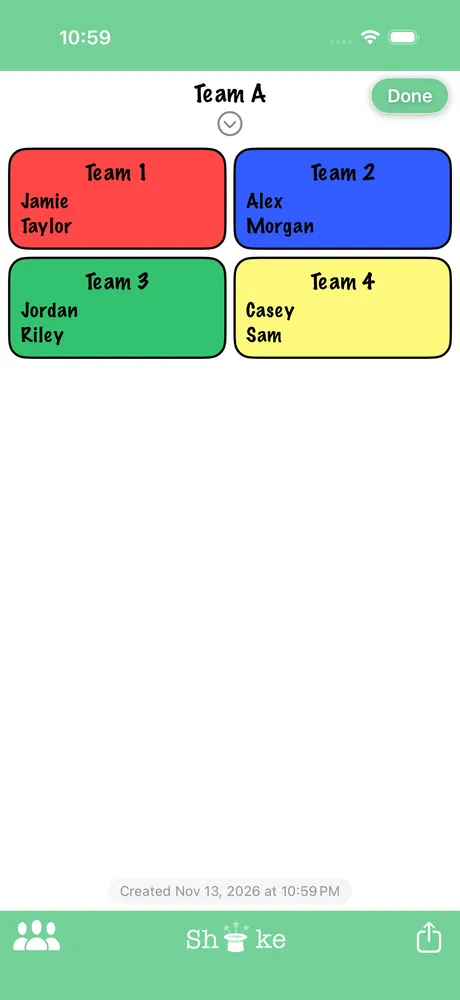
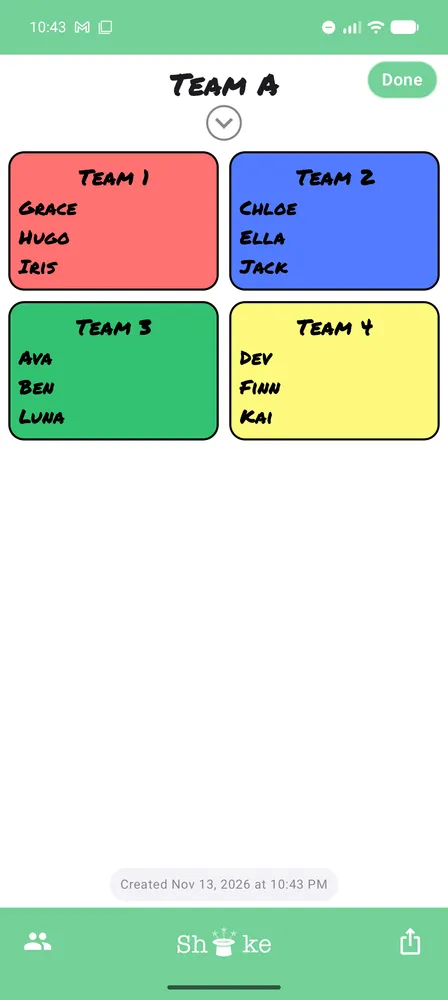
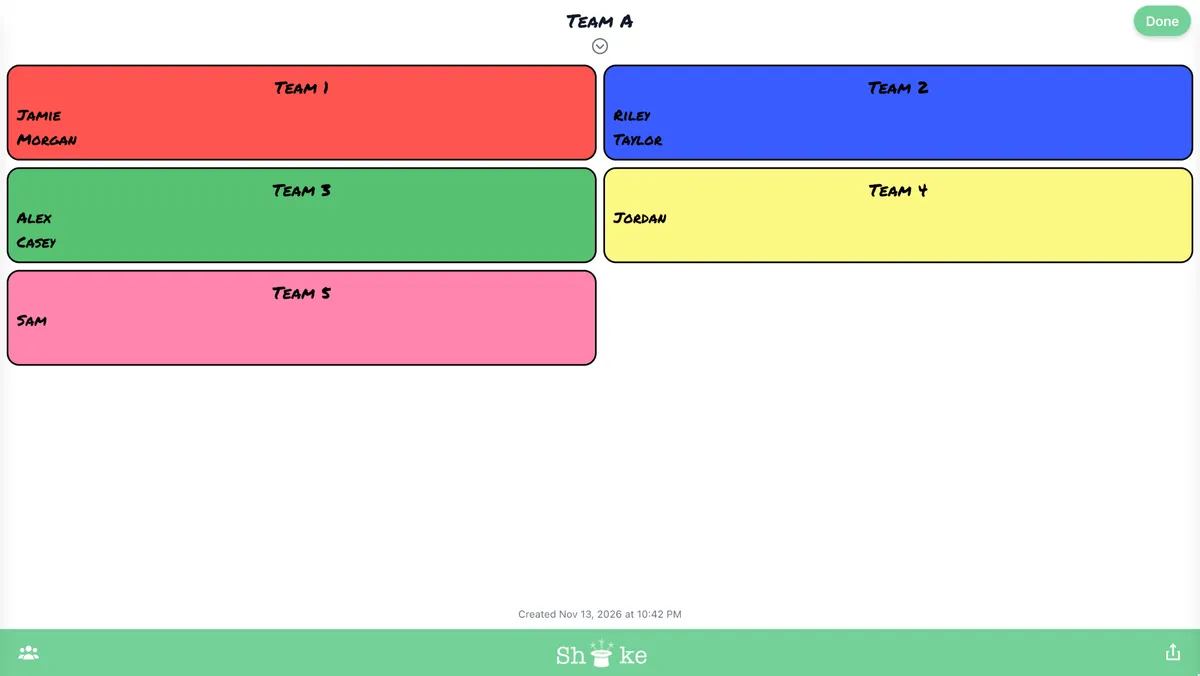
Resultatskärmen: varje lag i sin egen färg, med Done och knappen för att skaka igen.
Huvudskärmen
- Frånvarande / närvarande. Omkopplaren bredvid en medlem markerar personen som frånvarande. Frånvarande medlemmar hoppas över när lag skapas, så du behöver inte ta bort dem.
- Öppna en medlem. Tryck på ett namn för att öppna personens uppgifter (se nedan).
- Redigera listan. Om du vill ta bort eller ändra ordning på medlemmar använder du redigeringsläget: tryck och håll på en rad på iOS, eller använd redigeringsreglagen på Android och webben.
- Slumpad spelare. Knappen för slumpad spelare väljer en person i stället för att skapa lag, se Slumpa fram en enda spelare.
- Listor. Listsidofältet är där du byter lista, importerar och säkerhetskopierar. Se Använda lag och sparade listor.
- Vanliga åtgärder och inställningar. Sidofältet till höger har snabbåtgärder, som Mark All Absent, Mark All Present, Sort List by Name / Strength / Absent, Reset Sub/Oppose Teams och Share Team Shake, samt snabbinställningar, som Text Size, Use Student View, Show Notes och Balance Team Strengths. Configuration Options öppnar alla inställningar, som beskrivs i Konfigurationsalternativ.
Alternativ per medlem: styrka, underlag och motståndarlag
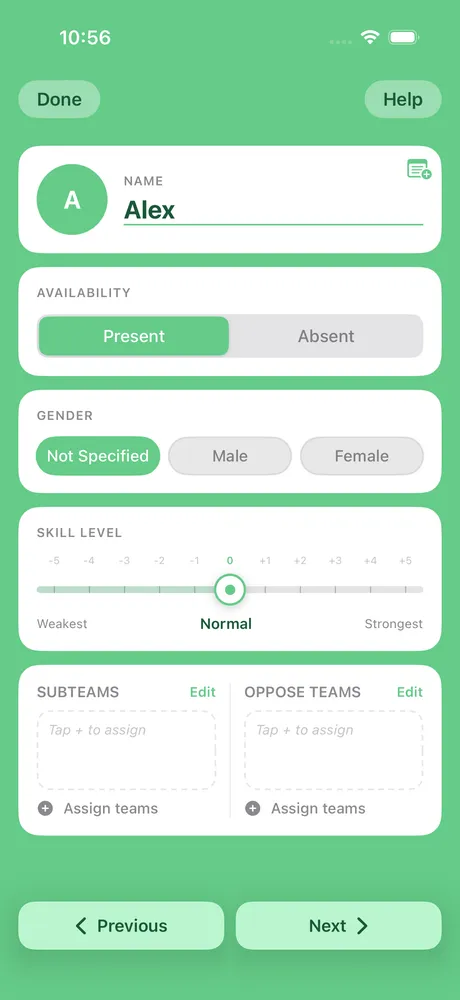
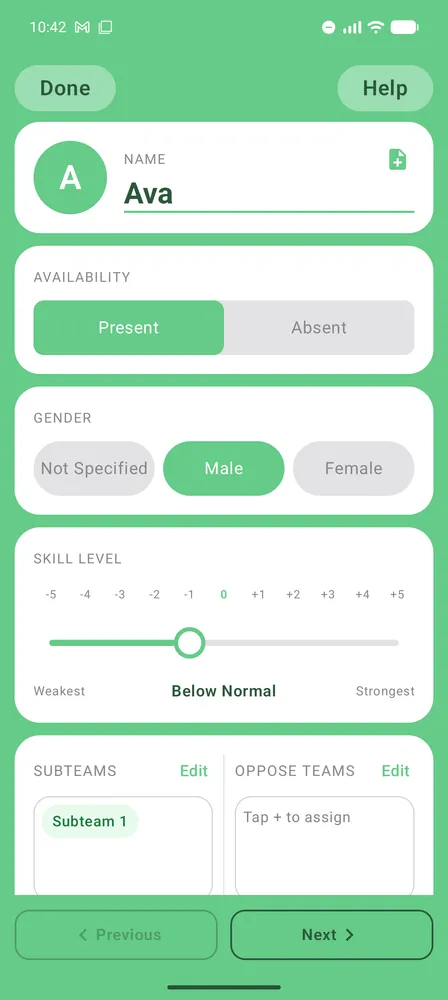
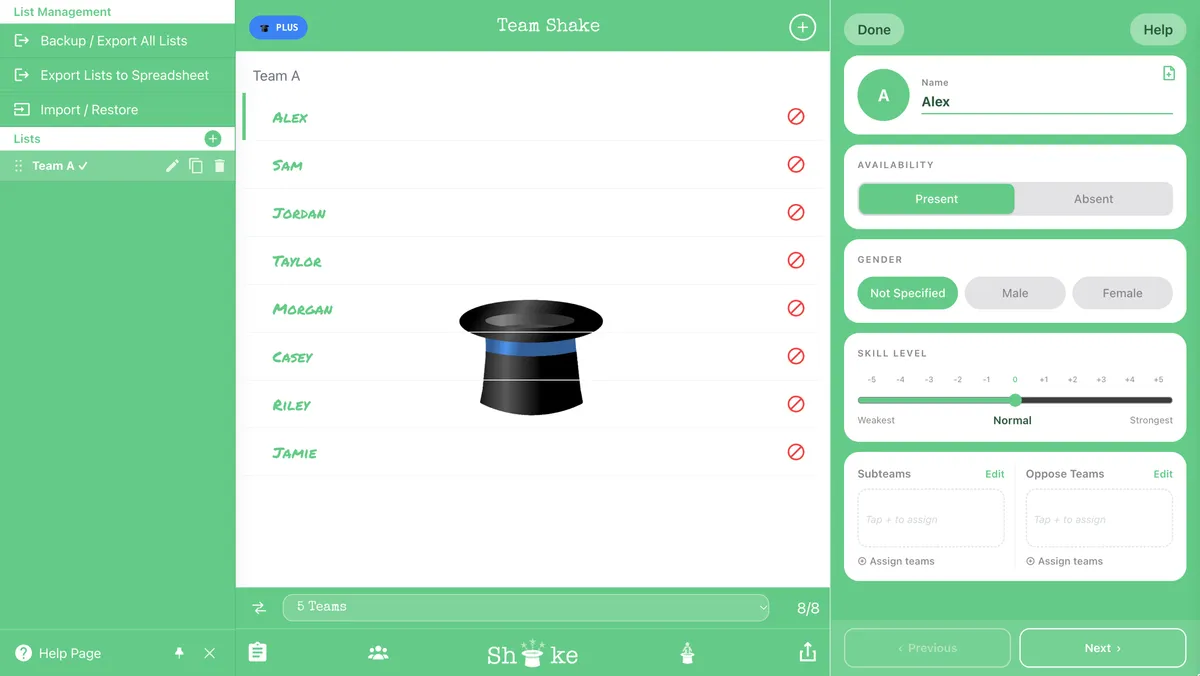
En medlems uppgifter: namn, närvarande eller frånvarande, kön, styrka, underlag och anteckningar.
Öppna en medlems uppgifter för att ställa in allt om personen på ett ställe. Knapparna Previous och Next flyttar genom listan utan att stänga skärmen.
- Underlag och motståndarlag. Siffran i en grön cirkel är medlemmens underlag (subteam); siffran i en röd cirkel är medlemmens motståndarlag. Medlemmar i samma underlag hålls om möjligt i samma lag; medlemmar med samma motståndarlagsnummer hålls isär. Det är praktiskt för att hålla vänner samlade eller skilja personer som inte fungerar bra som lagkamrater. Om en kombination inte går att uppfylla (till exempel fem personer i ett underlag när lagen har fyra spelare) varnar Team Shake dig och gör sitt bästa. Aktivera funktionen med Subteams Enabled och Oppose Teams Enabled i alternativen; markeringarna kan visas eller döljas.
- Styrka. Ett reglage från -5 (svagast) till +5 (starkast). Små pilar bredvid ett namn visar värdet, och du kan stänga av dem med Show Player Strength om du inte vill att medlemmarna ska se sitt betyg. Styrka påverkar bara lagen när Balance Team Strengths är på, vilket det är som standard: Team Shake fördelar då starka och svaga medlemmar jämnt. Ett större lag räknas som en fördel som standard, så en ensam ”starkaste” spelare hamnar oftare i ett mindre lag; om det inte är vad du vill, se Balance Alternates i Avancerade lagscenarier.
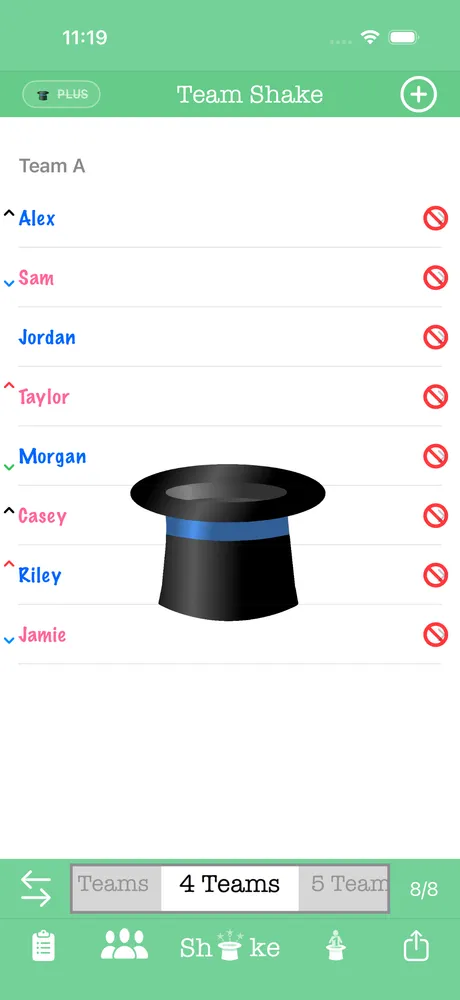
Styrkepilar (till vänster om varje namn) och könsfärger på huvudskärmen.
- Kön. Not Specified, Male eller Female. Ensamt ändrar det inte hur lagen väljs; kombinera det med Balance Male / Female eller Separate Male / Female (se Avancerade lagscenarier). Namn kan färgas efter kön, och du kan stänga av färgerna.
- Anteckningar. En privat anteckning för varje medlem, som visas under namnet på huvudskärmen när Show Notes är på.
- Närvarande / frånvarande. Samma omkopplare som på huvudskärmen.
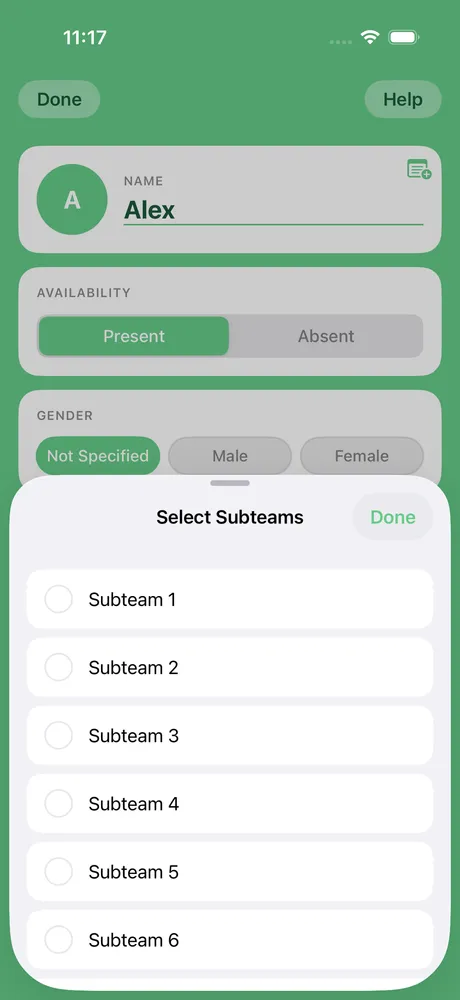
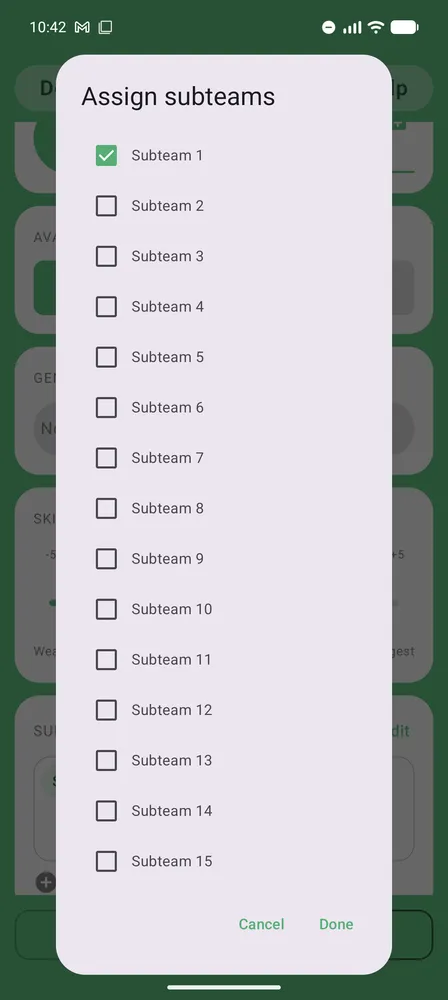
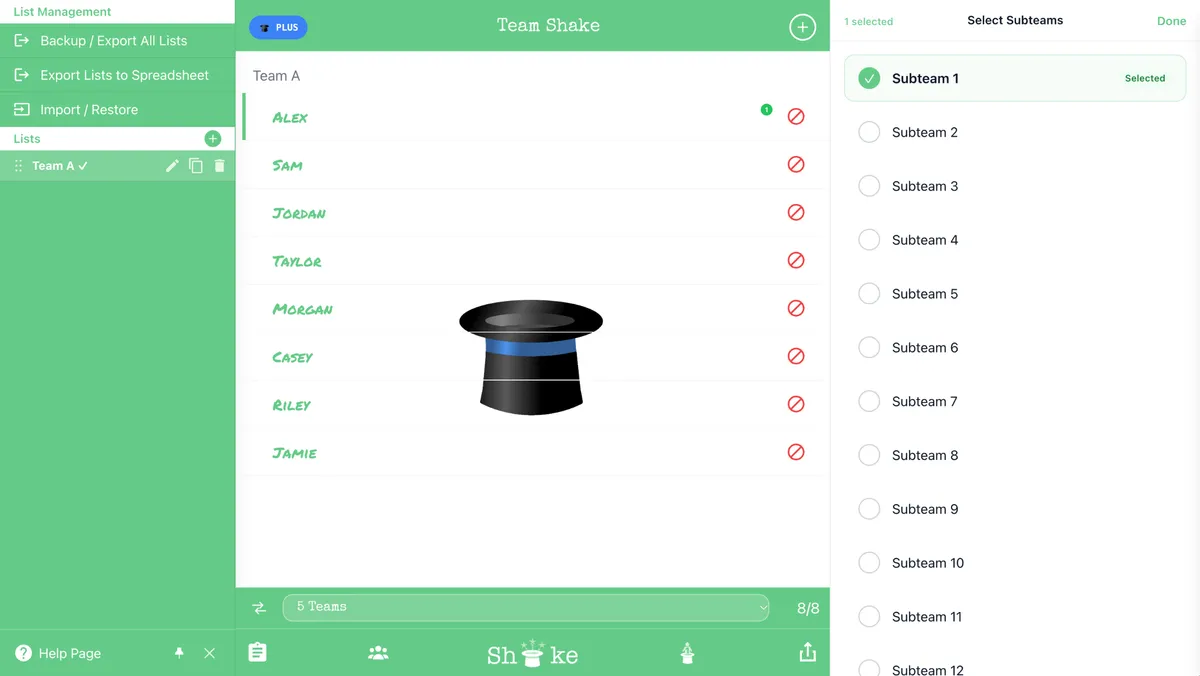
Tilldela underlag. Underlag kan ges namn så att de är lättare att skilja åt.
Slumpa fram en enda spelare
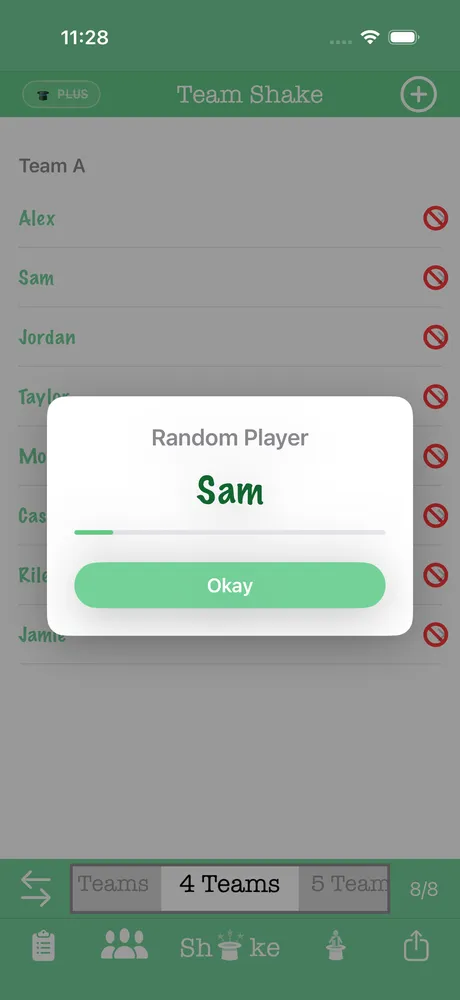
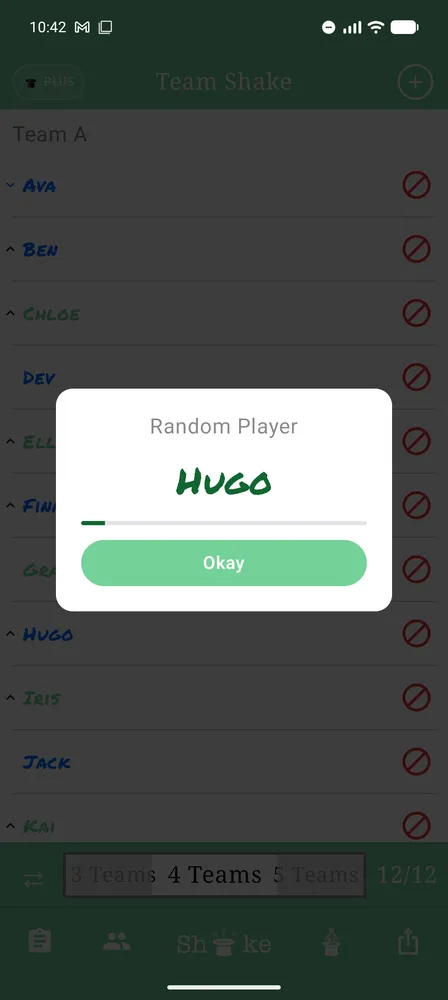
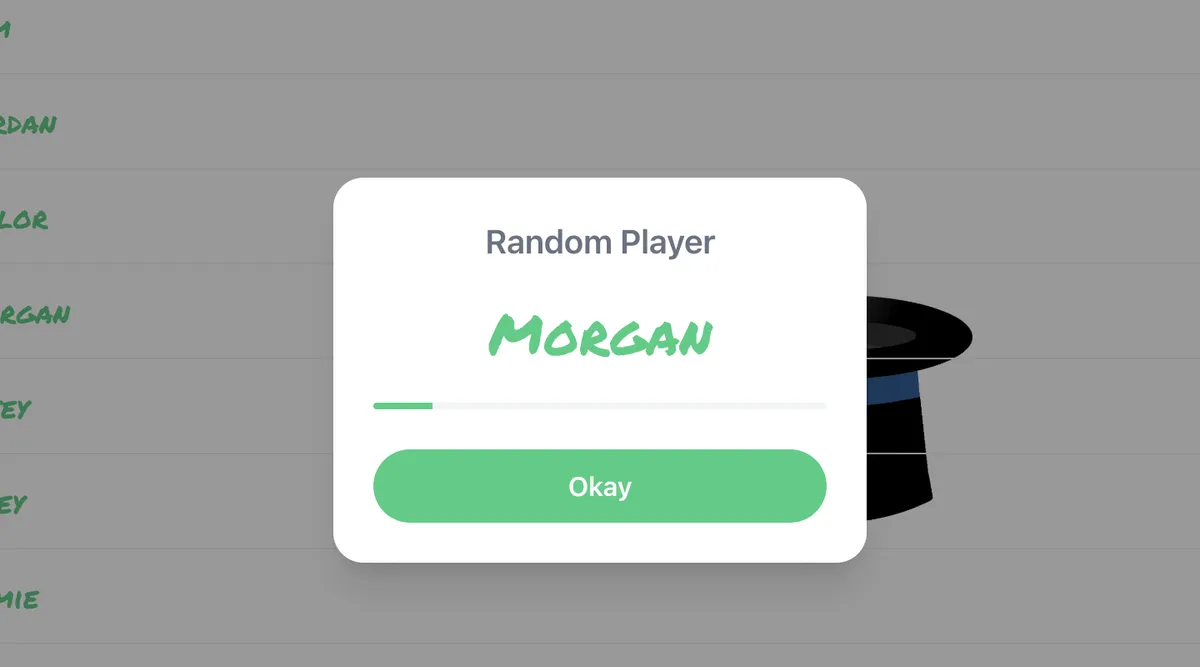
Popup-fönstret Random Player visar ett namn.
Ibland vill du ha en slumpmässig person i stället för lag. Tryck på knappen för slumpad spelare (en person med hatt, längst ned på skärmen) så visar Team Shake en närvarande medlem. Med Random User Does Not Repeat på (standard) väljs inte samma person två gånger förrän alla närvarande har fått sin tur; förloppsindikatorn på iOS visar hur långt du har kommit. Det nollställs om du laddar en annan lista eller startar om appen. Att markera någon som frånvarande nollställer inte, men personens tur kan hoppas över.
Nästa steg
- Använda lag och sparade listor: vad du gör när lagen har skapats
- Avancerade lagscenarier: balanserade lag, lag efter kön och grupperade lag
- Turneringar, sekvenser och historik: spelscheman, omgångar och tidigare lottningar
- Konfigurationsalternativ: den fullständiga inställningsreferensen