 Rhine-o
Usare le squadre e gli elenchi salvati
Usare le squadre
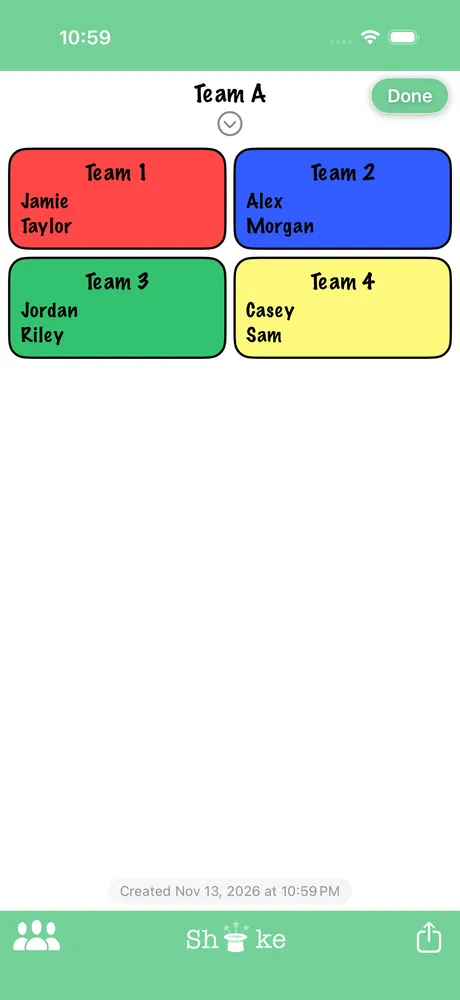
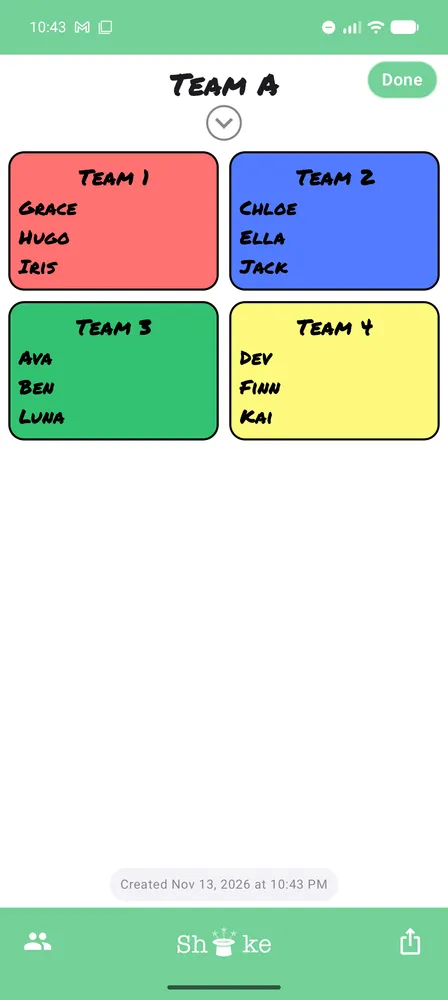
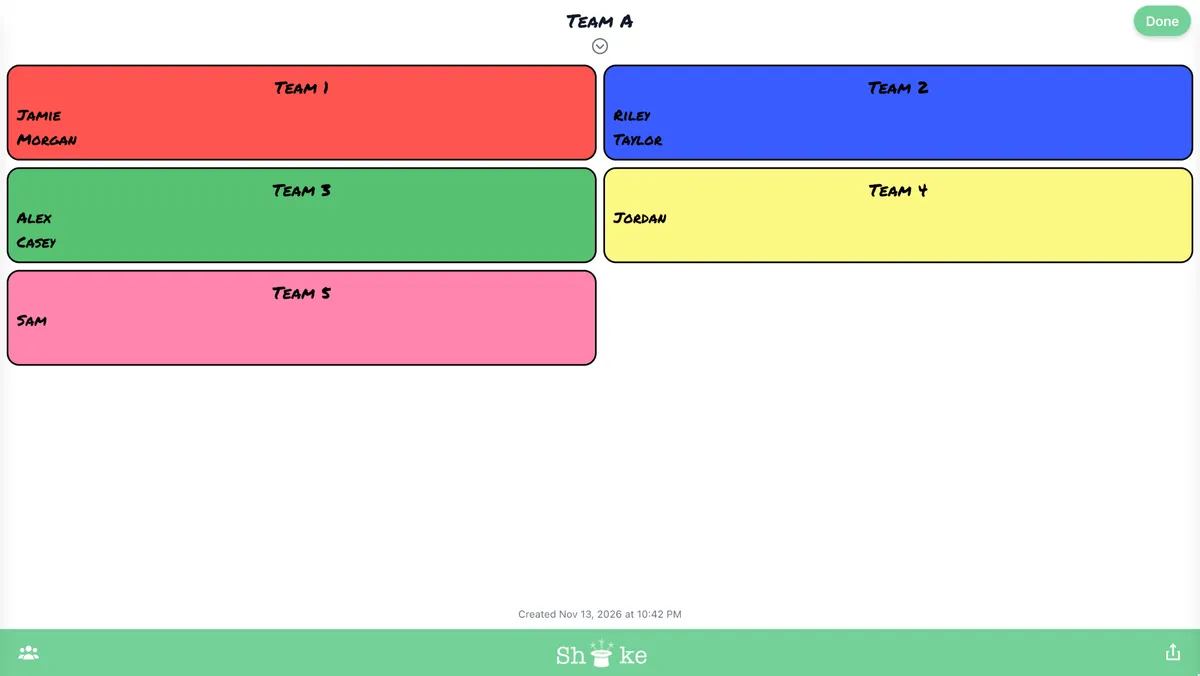
La schermata Teams: i membri di ogni squadra in schede colorate, una scheda per squadra.
- Schede delle squadre. Ogni squadra ha il proprio colore e nome. I nomi sono ordinati alfabeticamente per impostazione predefinita (vedi Sort by Last Name, Sort Generated Teams e Never Sort Single Team per cambiarlo). Nomi e colori delle squadre si possono personalizzare nelle opzioni.
- Creare un nuovo sorteggio. Premi di nuovo il pulsante Shake (o, su iOS e Android, scuoti il dispositivo) per creare un nuovo insieme di squadre dallo stesso elenco. Sul web il pulsante si chiama Reshake. Se un buon sorteggio è andato perso per uno scossone accidentale, disattiva Follow-up Shake. Sul web puoi bloccare le squadre che ti piacciono.
- Colonne e dimensione del testo. Le squadre sono mostrate in colonne; modifica Columns e Text Size per adattarle a uno schermo di classe o a un telefono.
- Done. Torna alla schermata principale.
- Created. Ogni risultato riporta data e ora di creazione.
- Condividere ed esportare. Vedi Condividere ed esportare i risultati.
- Punteggi e tabelloni. Tieni il punteggio, avvia un torneo o gestisci una sequenza di turni. Vedi Tornei, sequenze e cronologia.
Lavorare con gli elenchi
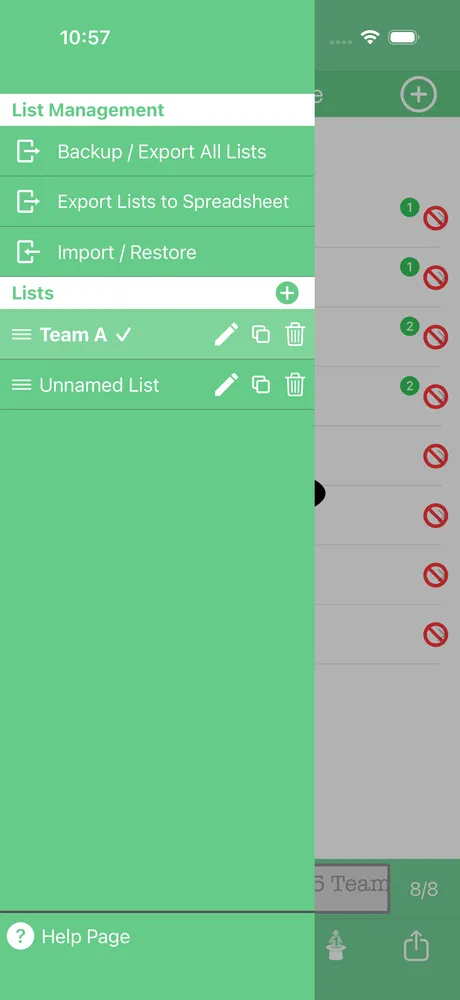
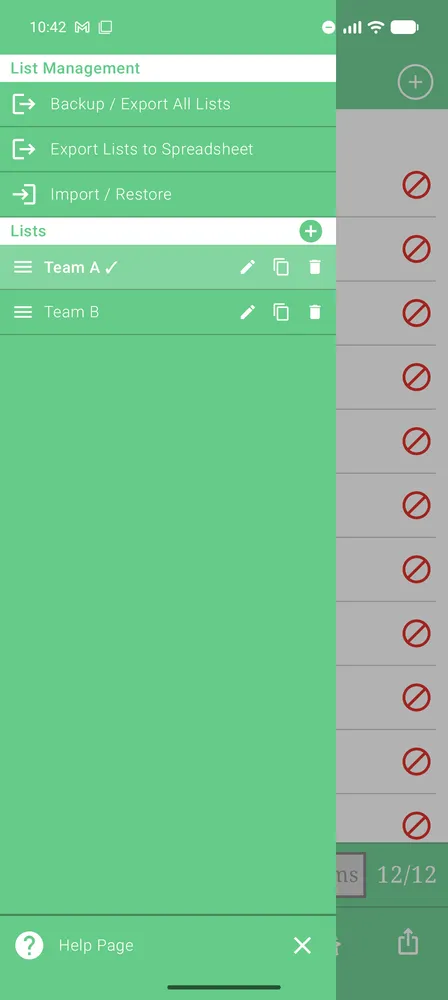
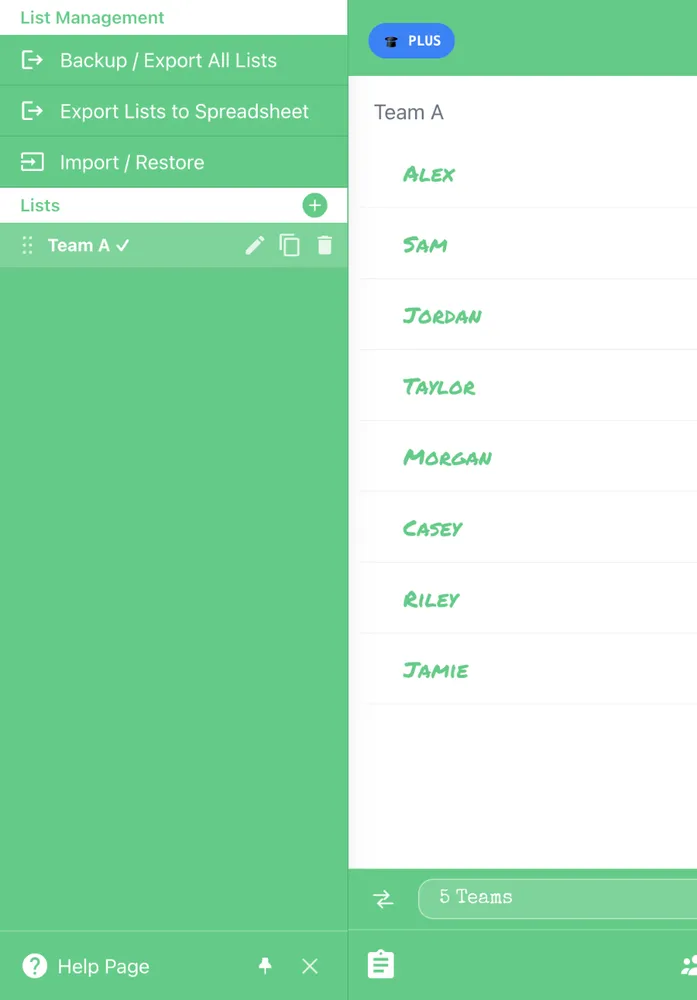
La barra laterale degli elenchi: la gestione degli elenchi in alto, poi tutti i tuoi elenchi salvati.
Apri la barra laterale degli elenchi dal lato sinistro della schermata principale. Ha due parti.
List Management in alto:
- Backup / Export All Lists: vedi Backup e ripristino.
- Export Lists to Spreadsheet
- Import / Restore: vedi Importare elenchi.
I tuoi elenchi sotto:
- Tocca un elenco per caricarlo. L’elenco attuale ha un segno di spunta.
- Aggiungi un nuovo elenco con +.
- Rename, Duplicate o Delete un elenco dal suo menu e trascina gli elenchi per riordinarli.
- Se hai modificato l’elenco in uso, Team Shake chiede se Save & Load, Discard & Load o Cancel prima di cambiare.
Sul web, Save as new list crea una copia dell’elenco su cui stai lavorando.