 Rhine-o
Importare elenchi (CSV / Excel)
Invece di digitare ogni nome a mano, Team Shake può importare nomi da testo incollato, da un file di testo o da un foglio di calcolo, utile per elenchi di classe, fogli di iscrizione delle squadre o qualsiasi elenco che hai già.
Aprire Import / Restore
Apri la barra laterale degli elenchi e scegli Import / Restore.
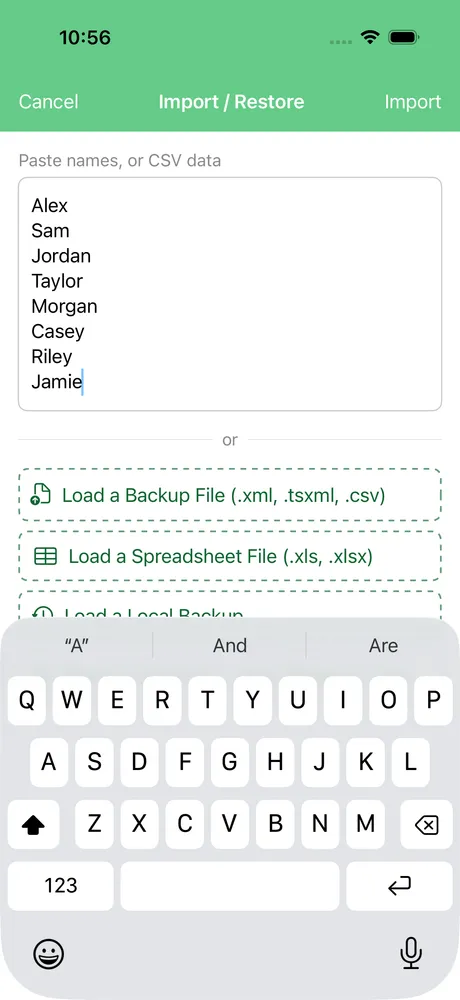
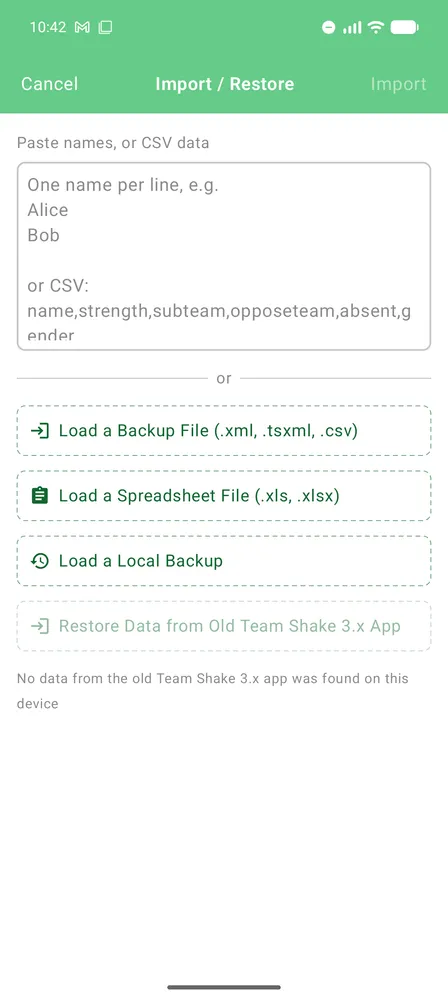
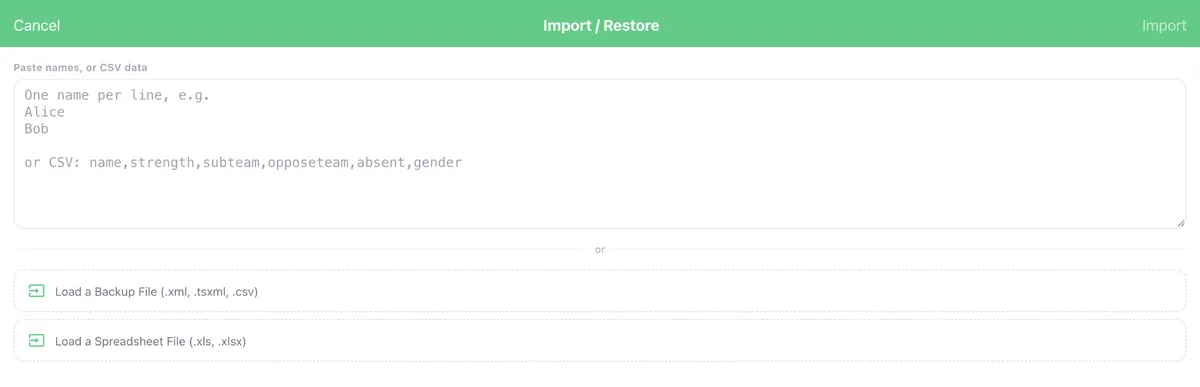
La schermata Import / Restore.
Da questa schermata puoi:
- Incollare nomi o testo CSV nella casella, un nome per riga.
- Caricare un file di backup (
.xml,.tsxmlo.csv). - Caricare un foglio di calcolo (
.xlso.xlsx). - Ripristinare un backup, descritto in Backup e ripristino.
Dai un nome all’elenco prima di salvare. L’elenco importato viene aggiunto ai tuoi elenchi salvati; non sostituisce l’elenco che stai modificando.
Formati di file
Formato semplice
Un file di testo semplice con un nome per riga. I nomi non devono contenere virgole, perché tutto ciò che segue una virgola è trattato come un nuovo campo. Crealo in Word, Blocco note, TextEdit, LibreOffice Writer o simili e salvalo come Testo semplice. Scarica un file di esempio in formato semplice.
Formato completo
Un elenco separato da virgole con sei campi per riga:
- Nome
- Livello (da
-5a5) - Sottosquadra (
0–64) - Squadra avversaria (
0–64) - Assente (
0= presente,1= assente) - Genere (
0= non specificato,1= maschio,2= femmina)
Il modo più semplice per costruirlo è un foglio di calcolo in Excel o LibreOffice/OpenOffice Calc, esportato come CSV: usa la
virgola come delimitatore di campo e le virgolette doppie come delimitatore di testo, se richiesto. La prima riga deve iniziare con Name nella
prima colonna e ogni riga deve avere sei colonne.
Scarica un modello Excel di esempio o lo stesso esempio come
file CSV.
Puoi anche caricare direttamente un foglio di calcolo .xls o .xlsx, senza esportarlo prima.