 Rhine-o
Usar equipos y listas guardadas
Usar tus equipos
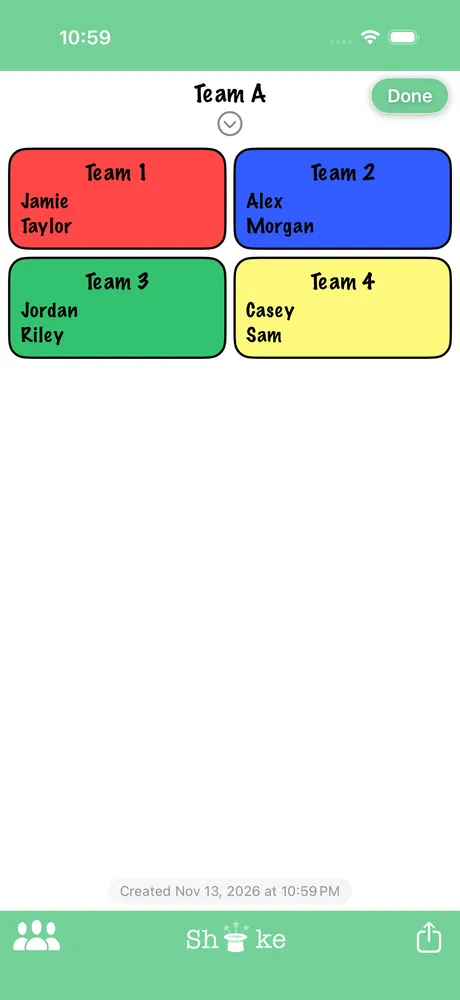
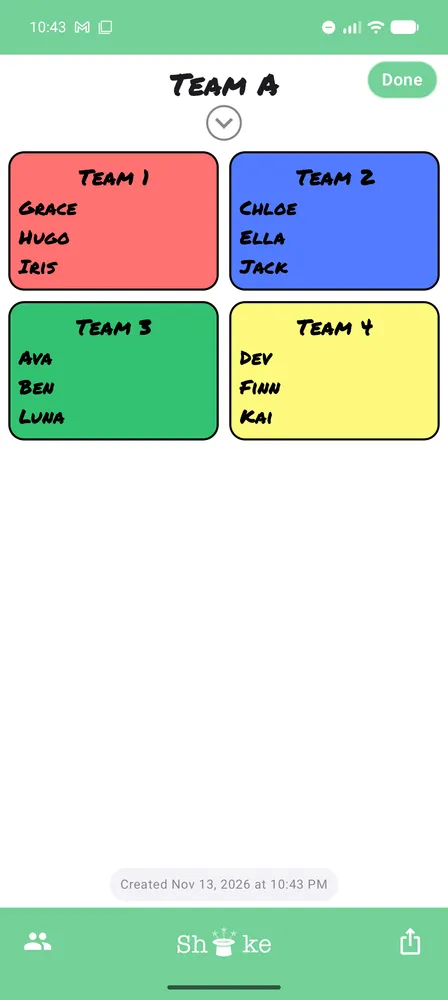
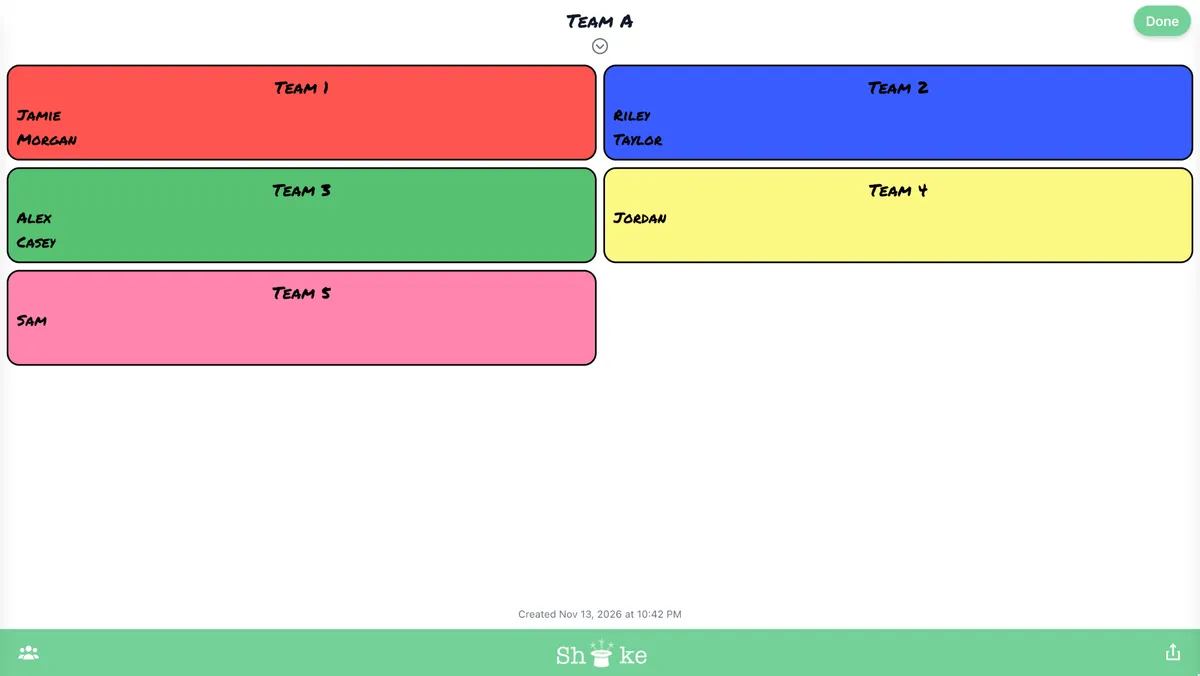
La pantalla Teams: los miembros de cada equipo en tarjetas de colores, una tarjeta por equipo.
- Tarjetas de equipo. Cada equipo tiene su propio color y nombre. Los nombres se ordenan alfabéticamente por defecto (consulta Sort by Last Name, Sort Generated Teams y Never Sort Single Team para cambiarlo). Los nombres y colores de los equipos se pueden personalizar en las opciones.
- Hacer un nuevo sorteo. Pulsa de nuevo el botón Shake (o, en iOS y Android, agita el dispositivo) para formar un conjunto nuevo de equipos con la misma lista. En la web el botón es Reshake. Si un buen conjunto de equipos se ha perdido por un sacudón accidental, desactiva Follow-up Shake. En la web puedes bloquear los equipos que te gusten.
- Columnas y tamaño del texto. Los equipos se muestran en columnas; cambia Columns y Text Size para adaptarlos a la pantalla de un aula o a un móvil.
- Done. Vuelve a la pantalla principal.
- Created. Cada resultado lleva la fecha y la hora en que se creó.
- Compartir y exportar. Consulta Compartir y exportar resultados.
- Puntuaciones y cuadros. Lleva la puntuación, empieza un torneo o dirige una secuencia de rondas. Consulta Torneos, secuencias e historial.
Trabajar con listas
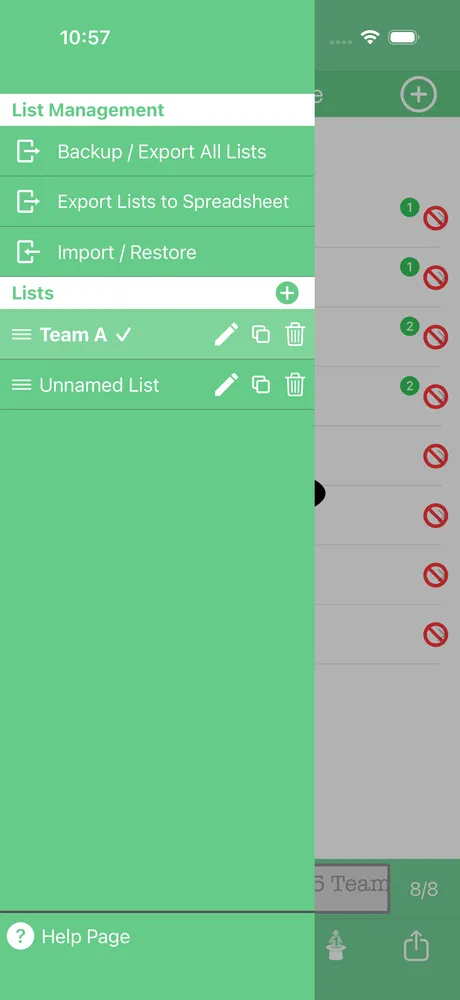
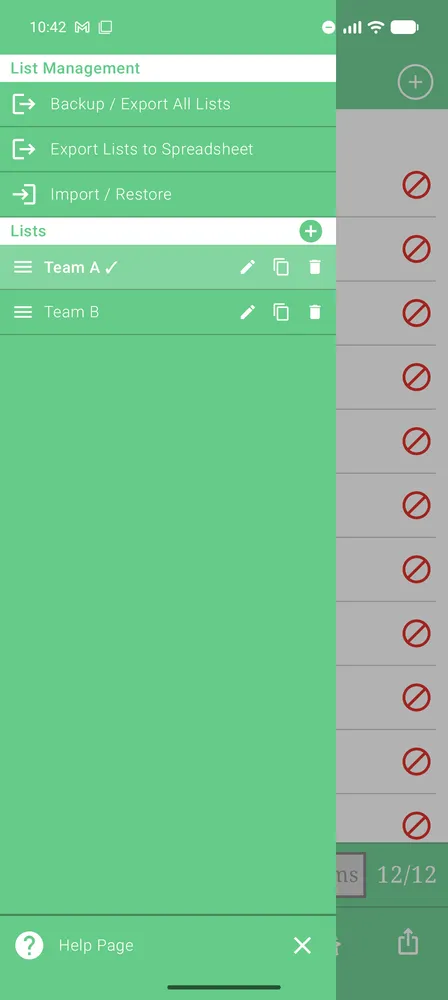
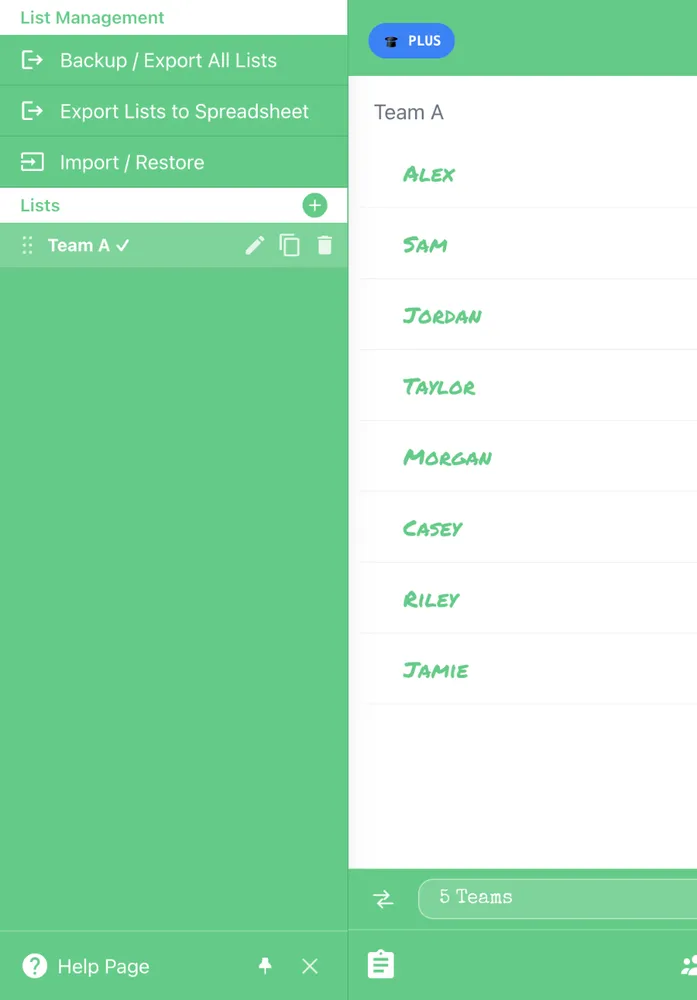
La barra lateral de listas: gestión de listas arriba y, debajo, todas tus listas guardadas.
Abre la barra lateral de listas desde el lado izquierdo de la pantalla principal. Tiene dos partes.
List Management, arriba:
- Backup / Export All Lists: consulta Copias de seguridad y restauración.
- Export Lists to Spreadsheet
- Import / Restore: consulta Importar listas.
Tus listas, debajo:
- Toca una lista para cargarla. La lista actual lleva una marca de verificación.
- Añade una lista nueva con +.
- Rename, Duplicate o Delete una lista desde su menú, y arrastra las listas para reordenarlas.
- Si has modificado la lista en la que estás, Team Shake te pregunta si quieres Save & Load, Discard & Load o Cancel antes de cambiar.
En la web, Save as new list crea una copia de la lista en la que estás trabajando.